

Tin tức công nghệ
Cách Đăng Ký Office 365 Miễn Phí Cho Học Sinh, Sinh Viên
Trong môi trường học tập và giảng dạy hiện đại, bộ ứng dụng Microsoft Office 365 gần như trở thành công cụ không thể thiếu. Từ Word để soạn thảo, Excel để xử lý dữ liệu, PowerPoint để thuyết trình cho đến OneDrive để lưu trữ – tất cả đều hỗ trợ mạnh mẽ cho công việc học tập và nghiên cứu.
Tin vui dành cho bạn: Microsoft cung cấp gói Office 365 hoàn toàn miễn phí cho học sinh, sinh viên và giáo viên, thuộc chương trình Microsoft 365 Education.
Chỉ cần bạn có email trường học hợp lệ (.edu, .edu.vn hoặc tên miền riêng của trường), bạn có thể dễ dàng đăng ký Office 365 miễn phí và sử dụng đầy đủ các công cụ Office bản quyền.
Trong bài viết này, tôi sẽ hướng dẫn bạn từng bước chi tiết, mới nhất và chuẩn nhất để đăng ký thành công.
1. Gói Microsoft 365 Education gồm những gì?
Trước khi đăng ký Office 365 miễn phí, hãy xem bạn sẽ nhận được những gì trong gói này.
Ứng dụng Office bản quyền
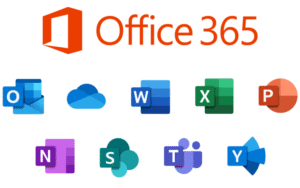
Bạn được sử dụng đầy đủ các ứng dụng cơ bản:
-
Word – Soạn thảo văn bản
-
Excel – Bảng tính, phân tích dữ liệu
-
PowerPoint – Tạo bài thuyết trình
-
OneNote – Ghi chú
-
Outlook – Email & lịch
-
Teams – Học online, họp online
Lưu trữ 1TB OneDrive
Gói Education thường đi kèm OneDrive 1TB, giúp bạn lưu trữ tài liệu thoải mái, đồng bộ trên mọi thiết bị.
Sự khác biệt giữa gói A1 và A3/A5
| Gói | Quyền lợi | Giá |
|---|---|---|
| A1 (miễn phí) | Word/Excel/PowerPoint bản web, Teams, OneDrive | 0đ |
| A3/A5 (trả phí) | Dùng được bản cài đặt trên máy tính | Có phí |
Quan trọng:
Hầu hết sinh viên chỉ được cấp gói A1 miễn phí, dùng online.
Một số trường lớn có thể được cấp gói A3/A5 miễn phí.
2. Điều kiện để đăng ký Office 365 miễn phí
Cần email trường học hợp lệ
Bạn cần có email dạng:
-
@têntrường.edu
-
@têntrường.edu.vn
-
Hoặc email domain riêng do trường cấp
Trường phải nằm trong danh sách hỗ trợ của Microsoft
Nếu trường bạn đã đăng ký chương trình Microsoft Education, bạn sẽ được duyệt.
Email phải đang hoạt động
Email hết hạn → Không đăng ký được.
Những email KHÔNG được hỗ trợ
-
Gmail, Outlook cá nhân
-
Email mua trên mạng
-
Email tự tạo không thuộc trường học thật
3. Hướng dẫn cách đăng ký Office 365 miễn phí (từng bước chi tiết)
Đây là phần quan trọng nhất. Hãy làm theo từng bước.
Bước 1 – Chuẩn bị email trường học
Đảm bảo email của bạn còn hoạt động và có thể nhận mail.
Nếu bạn chưa có email, hãy liên hệ phòng IT hoặc phòng đào tạo.
Bước 2 – Truy cập trang đăng ký Microsoft 365 Education
👉 Link chính thức:
https://www.microsoft.com/en-us/education/products/office
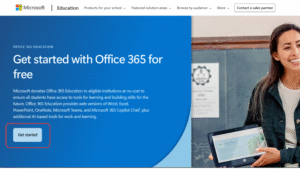
Nhấn nút Get Started hoặc Bắt đầu miễn phí.
Bước 3 – Nhập email trường học
Hệ thống sẽ kiểm tra:
-
✔ Trường bạn có thuộc hệ thống Microsoft Education không
-
✔ Email còn hoạt động không
-
✔ Có cần xác minh gì thêm không
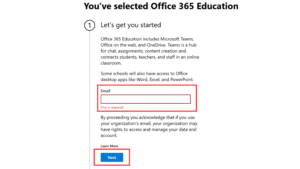
Nếu email hợp lệ, bạn sẽ thấy thông báo:
“You’re eligible! Check your email to verify your account.”
Nếu không hợp lệ:
“This email is not recognized as an education account.”
Bước 4 – Xác minh email
Microsoft sẽ gửi bạn một email xác nhận.
Bạn cần:
-
Mở email
-
Nhấn Verify hoặc lấy mã xác minh
-
Nhập lại mã trên trang đăng ký
Lưu ý:
Email có thể rơi vào SPAM/QUẢNG CÁO.
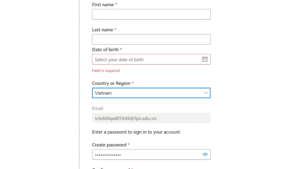
Bước 5 – Tạo tài khoản Microsoft (nếu chưa có)
Nếu email trường bạn chưa được liên kết với tài khoản Microsoft, bạn sẽ được yêu cầu tạo mới:
-
Nhập mật khẩu
-
Xác minh lại email
-
Nhập thông tin cá nhân
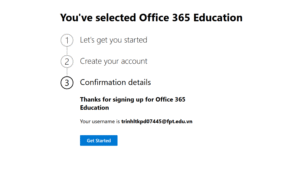
Bước 6 – Đăng nhập và sử dụng Office 365 miễn phí
Một khi đã xác minh xong:
👉 Truy cập: https://www.office.com
Tại đây bạn có thể:
-
Dùng Word, Excel, PowerPoint online
-
Lưu trữ tài liệu bằng OneDrive
-
Dùng Teams để học online
Nếu tài khoản của bạn được cấp gói A3/A5, bạn có thể tải bản cài đặt về máy.
4. Hướng dẫn cài bản Office 365 trên máy tính (nếu được cấp)
Kiểm tra quyền tải
Tại trang office.com → góc phải → chọn Install Office
Nếu không có nút → nghĩa là bạn chỉ được gói A1.
Cài trên Windows
-
Tải file .exe
-
Mở và chờ khoảng vài phút để cài
Cài trên macOS
-
Tải file .pkg
-
Cài đặt như các ứng dụng Mac khác
5. Lỗi thường gặp khi đăng ký Office 365 miễn phí
Email không được hỗ trợ
→ Trường bạn chưa đăng ký với Microsoft
→ Email không phải email sinh viên thật
Không nhận được email xác minh
→ Kiểm tra SPAM
→ Mở lại quyền nhận mail ngoài tổ chức
Không đăng nhập được
→ Bạn chưa hoàn tất xác minh
→ Mật khẩu sai
Tài khoản bị báo “Không đủ điều kiện”
→ Email hết hạn
→ Bạn đã tốt nghiệp
Tài khoản bị thu hồi
→ Trường thu lại email → tài liệu OneDrive có thể mất
→ Hãy luôn sao lưu tài liệu quan trọng
6. Lưu ý quan trọng khi sử dụng Office 365 miễn phí
-
Quyền sử dụng chỉ tồn tại khi bạn còn là sinh viên/giáo viên
-
Nên bật bảo mật 2 lớp để bảo vệ tài khoản
-
Không chia sẻ tài khoản cho người lạ
-
Không sử dụng cho mục đích thương mại
-
Hãy sao lưu tài liệu cá nhân để tránh bị mất khi email hết hạn
7. Office 365 miễn phí vs Office crack – so sánh nhanh
| Tiêu chí | Office 365 miễn phí | Office crack |
|---|---|---|
| Hợp pháp | ✔ | ✘ |
| Cập nhật | ✔ Tự động | ✘ Không có |
| Bảo mật | ✔ An toàn | ✘ Rủi ro virus |
| Ổn định | ✔ Cao | ✘ Thường lỗi |
| Tính năng | ✔ Đầy đủ | ✘ Giới hạn |
Kết luận:
→ Đừng dùng Office crack. Gói Office 365 miễn phí cho sinh viên hoàn toàn đủ và hợp pháp.
8. Kết luận
Việc đăng ký Office 365 miễn phí dành cho học sinh, sinh viên và giáo viên hoàn toàn dễ dàng nếu bạn có email trường hợp lệ. Với đầy đủ các công cụ quan trọng như Word, Excel, PowerPoint và dung lượng 1TB OneDrive, gói Microsoft 365 Education giúp việc học tập, nghiên cứu và giảng dạy hiệu quả hơn rất nhiều.
Nếu bạn đang là sinh viên hoặc giáo viên, hãy đăng ký ngay hôm nay để tận dụng cơ hội tuyệt vời này!