

-
×
 CamScanner Premium – Giải Pháp Quét Tài Liệu Thông Minh
1 × 399,000₫
CamScanner Premium – Giải Pháp Quét Tài Liệu Thông Minh
1 × 399,000₫
 CamScanner Premium – Giải Pháp Quét Tài Liệu Thông Minh
 Tin tức công nghệ
Cách phân quyền AnyDesk trên macOS: Hướng dẫn chi tiết
AnyDesk là phần mềm điều khiển máy tính từ xa mạnh mẽ, được nhiều người dùng lựa chọn nhờ vào tính ổn định và khả năng tương thích đa nền tảng. Tuy nhiên, trên hệ điều hành macOS, để AnyDesk có thể hoạt động đầy đủ các tính năng như điều khiển chuột, bàn phím, xem màn hình, hay chia sẻ file, người dùng cần phải phân quyền AnyDesk đúng cách. Bài viết dưới đây sẽ hướng dẫn chi tiết cách phân quyền AnyDesk trên macOS, giúp bạn dễ dàng thao tác và sử dụng phần mềm này mà không gặp phải sự cố.
Tại sao cần phân quyền AnyDesk trên macOS?
Trên hệ điều hành macOS, Apple yêu cầu các ứng dụng cần được cấp quyền truy cập vào các tài nguyên hệ thống để đảm bảo tính bảo mật và bảo vệ quyền riêng tư của người dùng. Vì vậy, để AnyDesk có thể hoạt động như một công cụ điều khiển máy tính từ xa hiệu quả, bạn cần phải phân quyền cho phần mềm này trong System Preferences.
Nếu không phân quyền đúng cách, bạn có thể gặp phải một số vấn đề như:
-
Không thể điều khiển chuột hoặc bàn phím của máy tính từ xa.
-
Màn hình bị đen khi kết nối từ xa và không thể xem được những gì đang hiển thị trên máy tính.
-
Không thể chia sẻ hoặc truy cập file từ xa, ảnh hưởng đến khả năng làm việc hiệu quả.
Vì vậy, việc phân quyền AnyDesk đúng cách là rất quan trọng để phần mềm hoạt động ổn định và đầy đủ chức năng.
1. Phân quyền AnyDesk trên macOS 14 trở lên (Sonoma)
Bước 1: Mở phần mềm AnyDesk
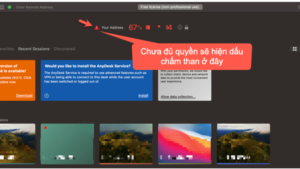
Khi bạn mở AnyDesk trên macOS 14 (Sonoma) lần đầu tiên, nếu chưa đủ quyền để máy khác điều khiển được, bạn sẽ thấy một dấu chấm than bên cạnh địa chỉ IP của máy (Your Address). Đây là dấu hiệu cho thấy AnyDesk chưa được cấp đủ quyền để thực hiện kết nối từ xa.
Để cấp quyền cho AnyDesk và hoàn tất việc phân quyền, bạn chỉ cần nhấn vào dấu chấm than này.
Bước 2: Cấp quyền đầy đủ cho AnyDesk
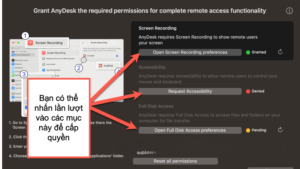
Khi nhấn vào dấu chấm than, hệ thống sẽ tự động đưa bạn đến cửa sổ phân quyền. Để cấp quyền đầy đủ cho AnyDesk, bạn cần thực hiện các bước sau:
-
Screen Recording (Bản ghi âm thanh hệ thống & Màn hình): Cấp quyền cho AnyDesk ghi lại và chia sẻ màn hình của bạn trong phiên điều khiển từ xa.
-
Accessibility (Trợ năng): Cấp quyền để AnyDesk có thể điều khiển chuột và bàn phím của bạn.
-
Full Disk Access (Quyền truy cập đầy đủ vào ổ đĩa): Cấp quyền cho AnyDesk để truy cập vào các tệp và thư mục của bạn trong khi điều khiển từ xa.
Bạn chỉ cần nhấn vào từng mục để hệ thống chuyển đến phần thiết lập tương ứng và cấp quyền là xong.
Bước 3: Thực hiện thủ công nếu cần
Nếu bạn muốn phân quyền AnyDesk thủ công, làm theo các bước dưới đây:
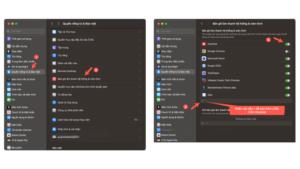
Cấp quyền cho Bản ghi âm thanh hệ thống & Màn hình
-
Vào Settings (Cài đặt) trên máy Mac.
-
Chọn Privacy & Security.
-
Tìm và chọn Screen Recording.
-
Trong danh sách bên phải, tích chọn AnyDesk để cấp quyền.
Cấp quyền cho Trợ năng
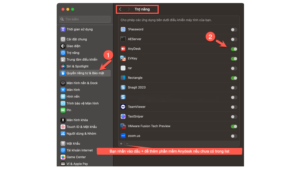
-
Quay lại Privacy & Security trong Settings.
-
Chọn Accessibility.
-
Tích chọn AnyDesk để cấp quyền điều khiển chuột và bàn phím.
Cấp quyền cho Quyền truy cập đầy đủ vào ổ đĩa
-
Trong Privacy & Security, chọn mục Full Disk Access.
-
Tích chọn AnyDesk để cấp quyền truy cập vào các thư mục và tệp.
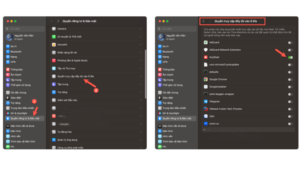
Bước 4: Khởi động lại AnyDesk
Sau khi cấp tất cả các quyền trên, bạn cần khởi động lại AnyDesk để các quyền có hiệu lực. Bạn có thể tắt phần mềm và mở lại, hoặc đơn giản là khởi động lại máy tính của mình.
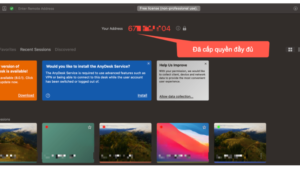
2. Phân quyền AnyDesk trên macOS phiên bản cũ
Nếu bạn đang sử dụng macOS phiên bản cũ (ví dụ như macOS Mojave, Catalina, Big Sur), việc phân quyền AnyDesk có thể sẽ khác một chút so với phiên bản mới nhất. Tuy nhiên, các bước cơ bản vẫn tương tự. Dưới đây là hướng dẫn chi tiết:
Bước 1: Cài đặt AnyDesk
Sau khi tải về AnyDesk, bạn kéo AnyDesk vào thư mục Applications của máy Mac, như hình bên dưới:
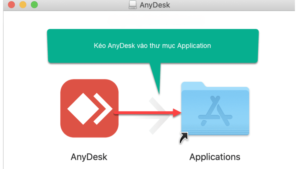
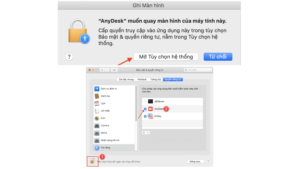
Bước 2: Cấp quyền cho AnyDesk
Để phân quyền AnyDesk, bạn cần làm theo các bước dưới đây:
-
Nhấn vào mục 1, 2, 3 như trong hình bên dưới để thực hiện cấp quyền.
-
Lúc này, một cửa sổ thông báo sẽ xuất hiện. Bạn chỉ cần chọn Mở Tùy chọn hệ thống (System Preferences).
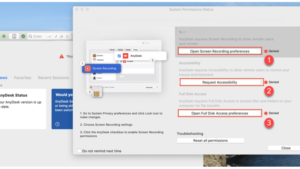
Bước 3: Cấp quyền trong System Preferences
Khi cửa sổ System Preferences mở ra, làm theo các bước sau để cấp quyền:
-
Cấp quyền Trợ năng:
-
Nhấn vào Accessibility.
-
Bấm vào icon ổ khóa và nhập mật khẩu.
-
Tích chọn AnyDesk để cấp quyền điều khiển chuột và bàn phím.
-
-
Cấp quyền Bản ghi âm thanh hệ thống và Màn hình:
-
Chọn Screen Recording trong danh sách bên trái.
-
Thực hiện tương tự như các bước cấp quyền Accessibility.
-
-
Cấp quyền Quyền truy cập đầy đủ vào ổ đĩa:
-
Chọn Full Disk Access.
-
Tích chọn AnyDesk để cho phép phần mềm truy cập vào các thư mục và tệp trên máy tính.
-
Bước 4: Thoát và hoàn tất
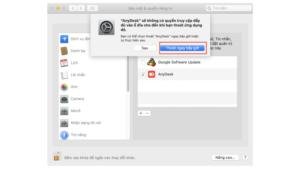
Sau khi cấp quyền cho AnyDesk xong, bạn nhấn Thoát ngay bây giờ.
Bước 5: Khởi động lại AnyDesk
Cuối cùng, bạn chỉ cần khởi động lại AnyDesk và phần mềm sẽ sẵn sàng cho phép bạn kết nối và điều khiển máy tính từ xa.
-
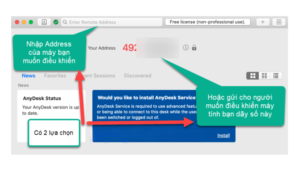
Nếu bạn muốn người khác điều khiển máy tính của mình, chỉ cần gửi cho họ dãy số ở phần Your Address.
-
Ngược lại, nếu bạn muốn điều khiển máy tính khác, chỉ cần nhập dãy số Address của máy cần điều khiển và nhấn Connect
3. Lưu ý quan trọng khi phân quyền AnyDesk trên macOS
-
Quyền quản trị viên: Để cấp quyền cho AnyDesk, bạn cần có tài khoản quản trị viên trên máy Mac. Nếu bạn không có quyền quản trị, bạn sẽ không thể thay đổi các quyền này.
-
Khởi động lại phần mềm: Sau khi cấp quyền, đừng quên khởi động lại AnyDesk để quyền có hiệu lực. Bạn cũng có thể cần khởi động lại máy tính để chắc chắn rằng mọi thay đổi được áp dụng.
-
Kiểm tra và cấp quyền đầy đủ: Đảm bảo rằng bạn đã cấp tất cả các quyền cần thiết (Screen Recording, Accessibility, và Full Disk Access) để AnyDesk có thể hoạt động đúng.
4. Kết luận
Việc phân quyền AnyDesk trên macOS là rất quan trọng để đảm bảo phần mềm hoạt động đúng cách. Cho dù bạn đang sử dụng macOS 14 trở lên hay các phiên bản macOS cũ, chỉ cần làm theo các bước phân quyền ở trên để AnyDesk có thể hoạt động hiệu quả nhất. Cấp quyền đầy đủ giúp bạn xem màn hình, điều khiển chuột, bàn phím, và chuyển file dễ dàng khi cần.
Hy vọng bài viết đã giúp bạn thực hiện thành công các bước phân quyền AnyDesk trên macOS. Chúc bạn có những trải nghiệm tuyệt vời với phần mềm này!