
Tin tức công nghệ
Sao chép dự án trên Canva: Hướng dẫn chi tiết từ A–Z
Trong quá trình làm việc với Canva, rất nhiều người dùng – từ cá nhân, freelancer cho đến doanh nghiệp – đều gặp chung một nhu cầu: sao chép dự án trên Canva.
Có thể bạn muốn: Nhân bản một thiết kế để làm nhiều phiên bản khác nhau. Sao chép toàn bộ dự án khi chuyển từ Canva Team sang tài khoản cá nhân. Lưu lại các thiết kế quan trọng trước khi rời team/công ty. Chuyển dự án sang một tài khoản Canva khác (khác email)
Tuy nhiên, không ít người nhầm lẫn giữa “sao chép dự án” và “chuyển dự án”, dẫn đến mất dữ liệu hoặc không thực hiện được như mong muốn.
Trong bài viết này, chúng ta sẽ phân tích toàn diện cách sao chép dự án trên Canva, giải thích rõ các khái niệm, các trường hợp sử dụng, hướng dẫn từng bước và những lưu ý quan trọng mà bạn cần biết.
Hiểu đúng khái niệm “sao chép dự án trên Canva”
Trước tiên, cần làm rõ một điểm cốt lõi:
Canva KHÔNG hỗ trợ “di chuyển (move)” hay “gộp (merge)” dự án giữa các tài khoản.
Thay vào đó, Canva chỉ hỗ trợ SAO CHÉP (COPY).
Điều này có nghĩa là gì?
-
Khi bạn sao chép dự án trên Canva, bạn sẽ tạo ra một bản sao mới
-
Bản gốc vẫn tồn tại ở nơi cũ
-
Bản sao và bản gốc hoàn toàn độc lập, chỉnh sửa không ảnh hưởng lẫn nhau
Đây là triết lý quản lý dữ liệu xuyên suốt của Canva, đặc biệt trong môi trường làm việc nhóm (Teams/Organizations).
“Dự án” trên Canva thực chất là gì?
Trước khi sao chép, bạn cần hiểu “dự án” trên Canva không phải lúc nào cũng là 1 file duy nhất.
Trong Canva, “dự án” (Projects) có thể bao gồm:
-
Một thiết kế đơn lẻ (poster, slide, video…)
-
Một folder (thư mục) chứa nhiều thiết kế
-
Tài nguyên đi kèm trong cùng workspace (hình ảnh, video, brand assets)
➡️ Vì vậy, cách sao chép dự án trên Canva sẽ khác nhau tùy cấu trúc dự án của bạn.
Cách sao chép dự án trên Canva trong cùng workspace
Đây là trường hợp đơn giản và phổ biến nhất.
Sao chép 1 thiết kế (duplicate)
Phù hợp khi bạn:
-
Muốn tạo nhiều phiên bản từ một thiết kế gốc
-
Muốn backup trước khi chỉnh sửa lớn
Cách thực hiện:
Bước 1: Vào Projects
Bước 2: Di chuột vào thiết kế cần sao chép
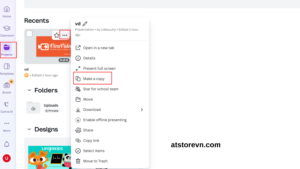
Bước 3: Nhấn vào biểu tượng ••• (More)
Bước 4: Chọn Make a copy
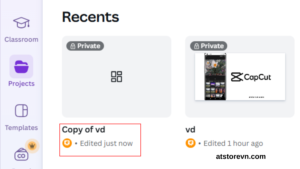
👉 Ngay lập tức, Canva sẽ tạo một bản sao và lưu trong cùng workspace.
Sao chép toàn bộ dự án dạng folder
Nếu “dự án” của bạn gồm nhiều thiết kế, hãy sao chép cả thư mục để đảm bảo đầy đủ dữ liệu.
Cách làm:
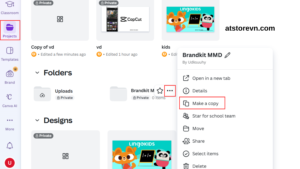
Bước 1: Vào Projects
Bước 2: Chọn folder dự án
Bước 3: Nhấn ••• → Make a copy
Ưu điểm:
-
Giữ nguyên cấu trúc dự án
-
Không cần copy từng file thủ công
-
Phù hợp với dự án marketing, khóa học, bộ nhận diện thương hiệu
Sao chép dự án trên Canva giữa Team và tài khoản cá nhân
Đây là tình huống rất nhiều người quan tâm, đặc biệt là:
-
Nhân viên rời công ty
-
Freelancer làm việc trong Canva Team của khách hàng
-
Người dùng muốn lưu dự án về tài khoản riêng
Điều kiện quan trọng
-
Bạn phải có quyền truy cập vào cả Team nguồn và nơi đích
-
Team admin không khóa quyền sao chép nội dung ra ngoài team
Nếu không thấy tùy chọn sao chép, khả năng cao là do chính sách quyền của Team.
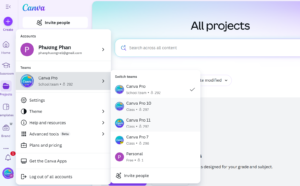
Cách sao chép dự án trên Canva từ Team sang Personal (cùng tài khoản)
Nếu bạn đang ở trong nhiều workspace (Team + Personal):
Các bước:
Bước 1: Vào Projects trong Team
Bước 2:Chọn thiết kế / folder cần sao chép
Bước 3:Nhấn ••• → Copy to another team
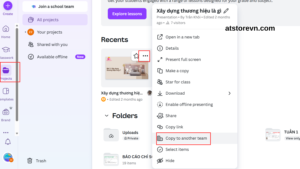
Bước 4:Chọn Personal workspace
Bước 5:Xác nhận Copy
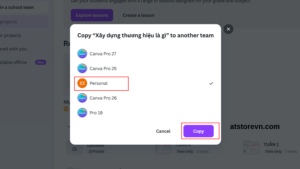
👉 Dự án sẽ xuất hiện trong Projects của tài khoản cá nhân.
⚠️ Lưu ý:
-
Đây vẫn là copy, không phải chuyển
-
Team gốc vẫn giữ bản cũ
Sao chép dự án trên Canva sang tài khoản khác (khác email)
Canva không cho phép copy trực tiếp giữa 2 tài khoản khác email.
Cách chuẩn và ổn định nhất là dùng Share + Make a copy.
5.1 Quy trình chuẩn
Chia sẻ từ tài khoản nguồn
-
Mở thiết kế
-
Chọn Share
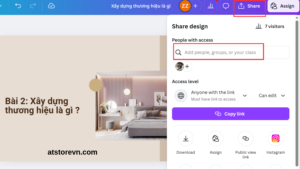
-
Nhập email tài khoản đích
-
Cấp quyền Can edit
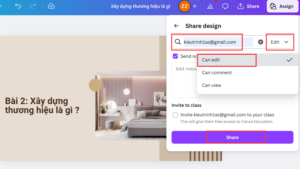
👉 Bản sao sẽ được lưu trong Projects của tài khoản mới.
Cách này phù hợp khi nào?
-
Chuyển dự án cho khách hàng
-
Chuyển thiết kế sang tài khoản cá nhân riêng
-
Lưu dự án lâu dài không phụ thuộc Team cũ
Những giới hạn cần biết khi sao chép dự án trên Canva
Khi sao chép, không phải mọi thứ đều được copy 100%.
Các thành phần có thể không đi kèm:
-
Brand Kit (bộ nhận diện thương hiệu)
-
Font upload riêng của Team
-
Một số tài nguyên bản quyền đặc biệt
-
Comment, lịch sử chỉnh sửa
-
Một số audio/video không công khai
➡️ Vì vậy, sau khi sao chép dự án trên Canva, bạn nên kiểm tra lại font, hình ảnh và media.
Sao chép dự án có khác “chuyển quyền sở hữu” không?
Rất khác.
| Sao chép dự án | Chuyển quyền sở hữu |
|---|---|
| Tạo bản sao | Thay đổi chủ sở hữu |
| Bản gốc vẫn tồn tại | Phụ thuộc Team/Admin |
| Ai cũng có thể làm (nếu có quyền) | Thường chỉ Admin |
| Phù hợp cá nhân | Phù hợp quản trị tổ chức |
➡️ Nếu bạn rời công ty, đừng chờ “chuyển quyền”, hãy chủ động sao chép dự án trên Canva nếu được phép.
Checklist thực tế trước khi sao chép dự án trên Canva
Trước khi thực hiện, hãy tự hỏi:
-
Dự án là 1 file hay nhiều file?
-
Sao chép trong cùng workspace hay sang nơi khác?
-
Team có giới hạn quyền sao chép không?
-
Có cần giữ font/brand kit không?
👉 Trả lời rõ các câu hỏi này giúp bạn chọn đúng cách sao chép, tránh mất thời gian.
Kết luận
Sao chép dự án trên Canva không khó, nhưng dễ sai nếu bạn hiểu không đúng bản chất.
Tóm tắt nhanh:
-
Canva chỉ cho copy, không cho move
-
Có nhiều cách sao chép tùy trường hợp: duplicate, copy folder, copy giữa team, share + make a copy
-
Quyền truy cập và chính sách Team là yếu tố quyết định
-
Sao chép sớm – kiểm tra kỹ – tránh rủi ro mất dữ liệu
 Canva Pro tại AT Store – Giá siêu rẻ, dùng dài lâu, tối ưu cho thiết kế
 Canva Pro tại AT Store – Giá siêu rẻ, dùng dài lâu, tối ưu cho thiết kế
Canva Pro khi mua tại AT Store mang đến mức giá cực kỳ hấp dẫn so với thị trường, chỉ từ 19k (bảo hành tối thiểu 30 tháng). Với Canva Pro, bạn thoải mái mở khóa toàn bộ template cao cấp, video stock, nhạc bản quyền.Đây là lựa chọn lý tưởng cho người làm marketing, bán hàng online, học sinh – sinh viên, creator.
 Chi phí thấp – thời gian dùng dài – hỗ trợ tận tình, Canva Pro tại AT Store giúp bạn sáng tạo nội dung chuyên nghiệp.
mua ngay canva pro siêu rẻ tại đây
📞 Thông tin liên hệ AT Store
💬 Zalo tư vấn: 03456 08 567
🌐 Website: https://atstorevn.com
📘 Facebook: https://m.me/756354520901957
📍 Địa chỉ: 240 Xã Đàn, Đống Đa, Hà Nội
⏰ Thời gian hỗ trợ: 24/7 – Nhanh chóng – Tận tình