

Tin tức công nghệ
Cách Làm Nét Video: Hướng Dẫn Chi Tiết Từ A – Z
Video bị mờ là một trong những vấn đề khiến người xem “thoát” nhanh nhất, dù nội dung bạn làm có hay đến đâu. Trên TikTok, YouTube hay Facebook, chất lượng hình ảnh ảnh hưởng trực tiếp đến cảm nhận chuyên nghiệp, độ tin tưởng và khả năng giữ chân người xem. Vì vậy, nếu bạn đang tìm cách làm nét video dễ hiểu nhưng đủ sâu để áp dụng ngay, bài viết này sẽ hướng dẫn bạn theo một quy trình rõ ràng: bắt đầu từ việc xác định nguyên nhân video mờ, chọn đúng phương pháp phù hợp, rồi thực hiện các bước xử lý theo thứ tự để đạt kết quả tự nhiên nhất.
Điều quan trọng cần hiểu ngay từ đầu: làm nét video là quá trình “cải thiện cảm nhận rõ ràng” thông qua việc tăng độ sắc nét cạnh, tối ưu ánh sáng – tương phản, giảm nhiễu và trong nhiều trường hợp là nâng độ phân giải bằng AI. Nó không phải phép màu để biến một video quá nát thành 4K hoàn hảo, nhưng nếu làm đúng cách, bạn hoàn toàn có thể cải thiện video rõ rệt, nhất là với các video bị mờ nhẹ đến trung bình.
Làm nét video là gì và vì sao video bị mờ?
Làm nét video (sharpen/enhance) là việc dùng công cụ chỉnh sửa để tăng độ rõ chi tiết và độ sắc nét của hình ảnh trong video. Video bị mờ thường rơi vào một hoặc nhiều nguyên nhân sau. Quay thiếu sáng (camera tăng ISO làm nhiễu và mềm chi tiết). Rung tay hoặc rung máy khiến khung hình “nhòe chuyển động”. Lấy nét sai chủ thể, độ phân giải gốc thấp (360p–480p). Hoặc video bị nén mạnh khi tải lên nền tảng/qua ứng dụng gửi file.
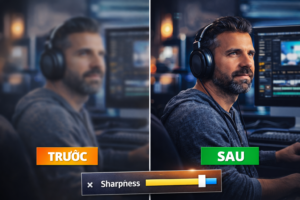
Điểm mấu chốt là: trước khi tìm cách làm nét video, bạn cần xác định video mờ theo kiểu nào. Nếu video mờ vì thiếu sáng + nhiễu, ưu tiên khử nhiễu và chỉnh sáng. Nếu mờ vì mất nét do lấy nét sai, tăng sharpen quá nhiều sẽ dễ tạo viền giả. Nếu mờ vì độ phân giải thấp, giải pháp mạnh nhất thường là AI upscale/super resolution. Xác định đúng nguyên nhân giúp bạn chọn cách xử lý “đúng thuốc” thay vì kéo sharpen bừa và làm video xấu hơn.
Nguyên lý làm nét video: vì sao không nên chỉ kéo “Sharpness”?
Nhiều người nghĩ “cách làm nét video” đơn giản là tăng một thanh trượt Sharpness. Thực tế, tăng sharpness chỉ là phần cuối của chuỗi xử lý. Khi bạn tăng sharpness, phần mềm sẽ làm nổi rõ biên (edge) của vật thể. kKhiến mắt người cảm nhận rõ hơn. Nhưng nếu video đang tối, nhiễu, tương phản kém, việc tăng sharpness sẽ kéo theo nhiễu hạt và tạo viền cứng (halo), làm video trông giả và rối.

Vì vậy, quy trình làm nét video đúng thường đi theo logic. Làm sạch → làm rõ → làm nét. “Làm sạch” nghĩa là giảm nhiễu và chỉnh ánh sáng. “Làm rõ” nghĩa là tối ưu tương phản và chi tiết nhìn thấy. Cuối cùng mới “làm nét” bằng sharpen hoặc thuật toán tăng chi tiết. Đây là lý do các công cụ AI làm nét thường cho kết quả đẹp hơn. Chúng xử lý đồng thời nhiều yếu tố, không chỉ tăng cạnh.
Cách làm nét video theo quy trình chuẩn, dễ làm theo nhất
Phần này là “xương sống” của bài. Dù bạn dùng Premiere, DaVinci, CapCut hay một công cụ online, hãy đi theo trình tự sau để hiệu quả cao và ít lỗi.
Bước 1: Kiểm tra chất lượng video gốc trước khi chỉnh
Trước tiên, hãy xem video ở kích thước thật (100%) trên màn hình. Nếu video mờ nhẹ nhưng vẫn thấy chi tiết, khả năng cao bạn chỉ cần chỉnh ánh sáng – tương phản – sharpen vừa đủ. Nếu video bệt chi tiết (như bị “bôi”), khả năng video đã bị nén mạnh hoặc độ phân giải gốc thấp. Lúc này AI upscale sẽ hữu ích hơn. Ngoài ra, nếu video bị nhòe khi chuyển động, đây là “motion blur”. Chỉnh sharpen chỉ cải thiện một phần, không thể phục hồi hoàn toàn.
Bước 2: Chỉnh ánh sáng để “lộ” chi tiết
Video tối thường trông mờ hơn thực tế. Bạn nên tăng sáng ở mức vừa phải, ưu tiên nâng vùng trung tính (midtones) thay vì đẩy trắng quá mạnh. Nếu phần mềm có công cụ chỉnh “Exposure/Highlights/Shadows”, hãy nâng Shadows nhẹ để thấy chi tiết vùng tối. Đồng thời giữ Highlights không bị cháy. Khi ánh sáng cân hơn, chi tiết sẽ “hiện ra”, lúc này sharpen mới phát huy tác dụng.
Bước 3: Tăng tương phản và độ rõ (Clarity/Contrast) trước khi sharpen
Tương phản là yếu tố khiến video trông “nét” hơn mà không cần tăng sharpness quá cao. Bạn có thể tăng Contrast nhẹ để biên sáng–tối rõ hơn. Nếu có tùy chọn “Clarity/Structure/Detail”, hãy tăng rất vừa phải vì đây là dạng tăng vi tương phản (micro-contrast). Thường cho cảm giác nét tự nhiên hơn sharpen thuần.
Bước 4: Khử nhiễu (Noise Reduction) để tránh “nét nhưng bẩn”
Nếu video có nhiễu hạt, bạn nên giảm nhiễu trước rồi mới sharpen. Lý do là sharpen sẽ làm nhiễu nổi rõ hơn, khiến video nhìn bẩn và rối. Khi giảm nhiễu, hãy cân bằng: giảm quá mạnh sẽ làm mất chi tiết và da mặt bị “nhựa”. Nguyên tắc là giảm đến mức hạt bớt khó chịu nhưng vẫn giữ chi tiết nền và texture.
Bước 5: Tăng sharpness (Sharpen) theo nguyên tắc “ít nhưng đúng”
Đây là bước nhiều người làm sai nhất. Tăng sharpness nên làm theo kiểu tăng dần, xem trước liên tục. Đặc biệt là ở vùng có đường viền như tóc, chữ, cạnh vật thể. Nếu bạn thấy xuất hiện viền sáng quanh vật thể (halo) hoặc hạt nhiễu nổi lên, nghĩa là bạn đã tăng quá tay. Trong đa số trường hợp, mức sharpen vừa phải nhưng kết hợp đúng các bước trên sẽ đẹp hơn rất nhiều so với sharpen mạnh.
Bước 6: Nếu video độ phân giải thấp, ưu tiên AI Upscale/Super Resolution
Khi video gốc thấp (ví dụ 480p) mà bạn muốn đăng lên nền tảng hiện đại, kể cả sharpen tốt, video vẫn “thiếu pixel”. Lúc này, AI upscale là một phần quan trọng trong “cách làm nét video” hiện đại. AI có thể tăng độ phân giải (lên 720p/1080p/4K tùy công cụ). Và cải thiện chi tiết cảm nhận tốt hơn sharpen truyền thống. Tuy nhiên, cần nhớ AI không tạo “sự thật mới”. Nó chỉ tái tạo dựa trên suy luận, nên đôi khi có thể tạo chi tiết hơi giả nếu nguồn quá kém. Vì vậy, hãy chọn mức upscale phù hợp và xem preview trước khi xuất.
Bước 7: Xuất video đúng thông số để không “mờ lại” sau chỉnh
Rất nhiều người chỉnh xong thấy nét, nhưng xuất file ra lại mờ. Nguyên nhân thường do bitrate quá thấp hoặc nén quá mạnh. Bạn nên xuất MP4 với codec H.264 (phổ biến) hoặc H.265 (nhẹ hơn nhưng vẫn tốt). Và chọn bitrate đủ cao theo độ phân giải. Ví dụ, 1080p thường cần bitrate cao hơn 720p để giữ chi tiết. Ngoài ra, tránh “re-upload nhiều lần” qua các nền tảng trung gian vì mỗi lần nén lại là một lần mất nét.
Hướng dẫn áp dụng cách làm nét video theo từng tình huống phổ biến
Để bạn dễ theo dõi hơn, đây là cách áp dụng quy trình trên theo tình huống thực tế, nhưng vẫn giữ dạng bài hướng dẫn liền mạch.
Nếu video của bạn mờ nhẹ và thiếu tương phản, bạn thường chỉ cần chỉnh sáng, tăng tương phản nhẹ. Rồi sharpen vừa đủ. Đây là trường hợp dễ cứu nhất và cho kết quả rất tự nhiên.
Nếu video bị nhiễu hạt do quay thiếu sáng, hãy ưu tiên khử nhiễu trước. Sau đó chỉ sharpen nhẹ vì càng sharpen mạnh càng lộ nhiễu. Ở tình huống này, việc cân ánh sáng và giảm noise đúng mức quan trọng hơn sharpen.
Nếu video bị mờ do độ phân giải thấp, bạn nên dùng AI upscale trước (hoặc trong cùng công cụ). Rồi mới tinh chỉnh sharpen/contrast. Làm ngược lại (sharpen trước rồi upscale) đôi khi làm viền bị phóng to và trông giả.
Nếu video mờ do rung và nhòe chuyển động, bạn có thể thử ổn định hình (stabilize) nếu công cụ có. Nhưng hãy hiểu rằng nhòe chuyển động là dạng mất thông tin khó phục hồi. AI có thể cải thiện phần nào, nhưng kết quả phụ thuộc nhiều vào độ nặng của nhòe.
Những lỗi thường gặp khiến video “xấu hơn” sau khi làm nét và cách tránh
Khi thực hiện cách làm nét video, có ba lỗi phổ biến nhất. Một là tăng sharpen quá mạnh khiến xuất hiện viền sáng/viền đen quanh vật thể, làm hình trông giả và gắt. Hai là bỏ qua khử nhiễu, khiến video “nét nhưng bẩn”. Ba là xuất video bitrate thấp, làm mọi công sức chỉnh sửa bị “nén lại” thành mờ.
Cách tránh là bạn luôn preview ở 100%, ưu tiên chỉnh ánh sáng – tương phản – noise trước, và xuất file đúng thông số. Nếu mục tiêu là đăng mạng xã hội, bạn nên giữ bản gốc chất lượng cao trước, sau đó mới nén theo yêu cầu nền tảng.
Kết luận: Cách làm nét video hiệu quả nhất là làm đúng quy trình
Tóm lại, cách làm nét video hiệu quả không nằm ở việc “kéo sharpness càng cao càng tốt”, mà nằm ở việc bạn xử lý theo đúng thứ tự: chỉnh sáng để lộ chi tiết → tối ưu tương phản để tăng cảm nhận nét → khử nhiễu để sạch hình → sharpen vừa đủ → AI upscale khi nguồn thấp → xuất đúng thông số để không bị mờ lại. Khi bạn làm theo quy trình này, video sẽ rõ hơn nhưng vẫn tự nhiên, không bị gắt, không giả và không bệt chi tiết.
📞 Thông tin liên hệ AT Store
💬 Zalo tư vấn: 03456 08 567
🌐 Website: https://atstorevn.com
📘 Facebook: https://m.me/756354520901957
📍 Địa chỉ: 240 Xã Đàn, Đống Đa, Hà Nội
⏰ Thời gian hỗ trợ: 24/7 – Nhanh chóng – Tận tình