

Tin tức công nghệ
Cách gỡ cài đặt Adobe trên Windows và macOS đúng chuẩn
Adobe Creative Cloud là nền tảng trung tâm để quản lý toàn bộ hệ sinh thái phần mềm Adobe như Photoshop, Illustrator, Premiere Pro, After Effects, Lightroom… Trong quá trình sử dụng, không ít người dùng gặp tình trạng Creative Cloud bị lỗi không mở được, không cài được ứng dụng, báo lỗi bản quyền hoặc chiếm nhiều tài nguyên hệ thống. Khi đó, nhu cầu tìm hiểu cách gỡ cài đặt Adobe – đặc biệt là gỡ Adobe Creative Cloud – trở nên rất cần thiết.
Tuy nhiên, Adobe Creative Cloud không phải là một phần mềm thông thường. Nếu gỡ sai cách, người dùng rất dễ gặp lỗi kéo dài, không thể cài lại Adobe hoặc phát sinh lỗi bản quyền về sau. Bài viết này sẽ hướng dẫn chi tiết, đầy đủ và đúng chuẩn kỹ thuật cách gỡ cài đặt Adobe Creative Cloud trên Windows và macOS, từ mức độ cơ bản đến nâng cao, giúp bạn gỡ sạch – an toàn – không để lại lỗi hệ thống.
Tổng quan về Adobe Creative Cloud và lý do cần gỡ cài đặt
Trước khi đi vào hướng dẫn cụ thể, cần hiểu rõ bản chất của Adobe Creative Cloud. Đây không chỉ là một phần mềm đơn lẻ, mà là trình quản lý lõi của toàn bộ hệ sinh thái Adobe. Creative Cloud chịu trách nhiệm xác thực bản quyền, quản lý tài khoản, cập nhật phần mềm, đồng bộ dữ liệu cloud và vận hành nhiều dịch vụ nền như Adobe Genuine Service, CoreSync, IPC Broker.
Chính vì vậy, Adobe không khuyến nghị người dùng gỡ Creative Cloud nếu vẫn còn sử dụng các ứng dụng Adobe. Tuy nhiên, trong thực tế vẫn có nhiều trường hợp buộc phải tìm đến cách gỡ cài đặt Adobe Creative Cloud, chẳng hạn như:
Creative Cloud bị lỗi không thể mở hoặc treo ở màn hình khởi động, không cài được Photoshop hay Illustrator dù máy đáp ứng cấu hình, quá trình cập nhật liên tục báo lỗi, hệ thống Adobe bị xung đột sau khi nâng cấp Windows hoặc macOS, hoặc người dùng cần gỡ sạch Adobe để cài lại từ đầu.
Trong những trường hợp này, việc gỡ đúng cách là yếu tố quyết định để tránh lỗi phát sinh về sau.
Nguyên tắc bắt buộc trước khi gỡ cài đặt Adobe Creative Cloud
Một trong những sai lầm phổ biến nhất khi tìm cách gỡ cài đặt Adobe là cố gắng gỡ Creative Cloud trong khi các ứng dụng Adobe vẫn còn tồn tại trên máy. Đây là điều Adobe không cho phép.
Trước khi gỡ Adobe Creative Cloud, bạn bắt buộc phải gỡ toàn bộ ứng dụng Adobe đã cài đặt, bao gồm Photoshop, Illustrator, Premiere Pro, After Effects, Lightroom, Media Encoder và các công cụ Adobe khác. Việc gỡ này có thể thực hiện trực tiếp trong ứng dụng Creative Cloud Desktop hoặc thông qua Control Panel trên Windows và thư mục Applications trên macOS.
Ngoài ra, nếu bạn từng sử dụng Creative Cloud Files hoặc các tính năng đồng bộ đám mây, hãy đảm bảo dữ liệu đã được sao lưu hoặc đồng bộ hoàn tất. Việc gỡ Creative Cloud có thể khiến dữ liệu chưa đồng bộ bị mất vĩnh viễn.
Cách gỡ cài đặt Adobe Creative Cloud trên Windows đúng chuẩn
Bước 1: Tải công cụ gỡ cài đặt phù hợp với Windows
Trước tiên, bạn cần tải Creative Cloud Uninstaller đúng với phiên bản Windows đang sử dụng. Việc chọn đúng bản cài đặt sẽ giúp quá trình gỡ Adobe Creative Cloud diễn ra ổn định và tránh lỗi không tương thích.
Tùy theo hệ điều hành, bạn lựa chọn phiên bản tương ứng:
| Hệ điều hành | Liên kết tải về |
| Windows 11, 10, 8, 7 (64-bit) | Tải xuống |
| Windows 10 (ARM) | Tải xuống |
| Windows 10, 8, 7 (32-bit) | Tải xuống |
Lưu ý: Nếu bạn chưa xác định được máy mình đang dùng Windows 32-bit hay 64-bit, hãy nhấp chuột phải vào This PC, chọn Properties và kiểm tra thông tin tại mục System type.
Bước 2: Giải nén tập tin đã tải
Sau khi tải về, công cụ gỡ cài đặt sẽ nằm trong một file nén định dạng .zip. Bạn nhấp chuột phải vào file này, chọn Extract All, sau đó chọn thư mục lưu trữ và nhấn Extract để hoàn tất quá trình giải nén.
Bước 3: Khởi chạy công cụ gỡ cài đặt
Truy cập vào thư mục vừa được giải nén, tìm và mở file Creative Cloud Uninstaller.exe. Khi hệ thống yêu cầu xác nhận quyền, bạn chọn Yes để cho phép công cụ hoạt động với quyền quản trị.
Bước 4: Lựa chọn phương án xử lý phù hợp
Khi giao diện Creative Cloud Uninstaller xuất hiện, bạn sẽ được cung cấp hai tùy chọn chính:
-
Repair: Dành cho trường hợp Creative Cloud gặp lỗi hoạt động. Tùy chọn này giúp sửa chữa ứng dụng mà không xóa khỏi hệ thống.

-
Uninstall: Áp dụng khi bạn muốn gỡ bỏ hoàn toàn Adobe Creative Cloud khỏi máy tính.
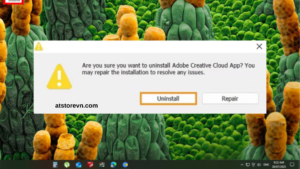
Hãy lựa chọn phương án phù hợp với nhu cầu sử dụng của bạn trước khi tiếp tục các bước tiếp theo.
Cách gỡ cài đặt Adobe Creative Cloud trên macOS
Trên macOS, quy trình gỡ Adobe Creative Cloud về cơ bản tương tự Windows nhưng có một số điểm khác biệt liên quan đến quyền hệ thống.
Sau khi gỡ toàn bộ ứng dụng Adobe khỏi thư mục Applications, bạn cần tải Creative Cloud Uninstaller dành cho macOS, lưu ý chọn đúng phiên bản cho chip Intel hoặc Apple Silicon (M1, M2, M3). Sau khi mở file .dmg, chạy công cụ Uninstaller và nhập mật khẩu quản trị khi được yêu cầu.
Tại giao diện công cụ, bạn cũng sẽ có hai lựa chọn Repair và Uninstall. Nếu muốn gỡ hoàn toàn Creative Cloud khỏi macOS, hãy chọn Uninstall. Sau khi hoàn tất, đóng công cụ và khởi động lại máy.
Với cách này, Creative Cloud sẽ được gỡ ở mức chuẩn, phù hợp khi hệ thống không gặp lỗi quá nghiêm trọng.
Sử dụng Creative Cloud Cleaner Tool để gỡ Adobe hoàn toàn
Creative Cloud Cleaner Tool là công cụ chuyên sâu do Adobe cung cấp, dùng để xóa triệt để toàn bộ thành phần Adobe còn sót lại trên hệ thống trong trường hợp gỡ thông thường không hiệu quả.
Bước 1: Tải Creative Cloud Cleaner Tool
Truy cập trang tải chính thức của Adobe và tải Creative Cloud Cleaner Tool về máy tính. Tải về tại ĐÂY. Sau khi tải xong, bạn sẽ có một file thực thi của công cụ.
Bước 2: Chạy công cụ với quyền quản trị
Mở file vừa tải về, nhấp chuột phải vào file và chọn Run as Administrator để đảm bảo công cụ có đầy đủ quyền can thiệp vào hệ thống.
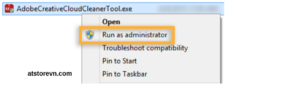
Bước 3: Chọn ngôn ngữ sử dụng
Khi công cụ khởi động, màn hình dòng lệnh sẽ xuất hiện.
Tại đây, bạn nhập e rồi nhấn Enter để chọn ngôn ngữ English.
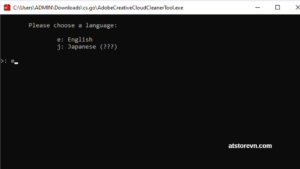
Bước 4: Chấp nhận điều khoản sử dụng của Adobe
Tiếp theo, công cụ sẽ hiển thị Thỏa thuận cấp phép người dùng cuối (EULA) của Adobe.
-
Nhập y để đồng ý và tiếp tục
-
Nhập n để từ chối (chương trình sẽ tự động dừng)
Trong trường hợp này, bạn nhập y và nhấn Enter.
Bước 5: Chọn phạm vi gỡ cài đặt
Công cụ sẽ hiển thị danh sách các nhóm ứng dụng có thể gỡ bỏ.
Nếu bạn muốn xóa toàn bộ Adobe khỏi máy, hãy nhập 1. All rồi nhấn Enter.
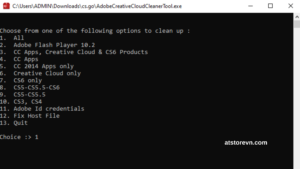
Bước 6: Gỡ toàn bộ ứng dụng Adobe
Ở bước tiếp theo, màn hình sẽ liệt kê toàn bộ ứng dụng Adobe đang tồn tại trên hệ thống.
Để gỡ sạch tất cả, bạn chọn 15 – Clean All và nhấn Enter.

Bước 7: Xác nhận thao tác
Công cụ sẽ yêu cầu bạn xác nhận lần cuối trước khi tiến hành xóa.
Nhập y để xác nhận và bắt đầu quá trình làm sạch hệ thống.
Nên chọn phương pháp nào để gỡ Adobe Creative Cloud?
Trong hầu hết trường hợp, Creative Cloud Uninstaller là đủ để gỡ Adobe Creative Cloud an toàn và nhanh chóng. Cleaner Tool chỉ nên dùng khi bạn gặp lỗi nặng, lỗi bản quyền hoặc không thể cài lại Adobe sau khi gỡ.
Việc xóa tay thư mục Adobe, dùng phần mềm gỡ bên thứ ba hoặc can thiệp registry khi chưa có kinh nghiệm đều tiềm ẩn rủi ro gây lỗi hệ thống. Vì vậy, tuân thủ đúng công cụ chính thức của Adobe là lựa chọn an toàn nhất.
Kết luận
Việc tìm hiểu cách gỡ cài đặt Adobe Creative Cloud trên Windows và macOS không chỉ đơn giản là xóa một phần mềm, mà là xử lý đúng một hệ thống quản lý lõi phức tạp. Nếu thực hiện đúng quy trình – gỡ ứng dụng trước, dùng Uninstaller chuẩn, và chỉ dùng Cleaner Tool khi cần thiết – bạn hoàn toàn có thể gỡ sạch Adobe Creative Cloud mà không để lại lỗi.
Hy vọng bài viết này đã giúp bạn hiểu rõ và áp dụng đúng cách gỡ cài đặt Adobe một cách an toàn, hiệu quả và chuẩn kỹ thuật.
📞 Thông tin liên hệ AT Store
💬 Zalo tư vấn: 0345 608 567
🌐 Website: https://atstorevn.com
📘 Facebook: https://m.me/756354520901957
📍 Địa chỉ: 240 Xã Đàn, Đống Đa, Hà Nội
⏰ Thời gian hỗ trợ: 24/7 – Nhanh chóng – Tận tình