

Tin tức công nghệ
Cách gỡ Office tận gốc – Hướng dẫn chi tiết gỡ bỏ
Microsoft Office là bộ ứng dụng văn phòng phổ biến nhất hiện nay, được sử dụng rộng rãi trên hầu hết các máy tính cá nhân và doanh nghiệp. Tuy nhiên, trong quá trình sử dụng, không ít người gặp phải các lỗi nghiêm trọng như Office bị treo, không mở được, báo lỗi kích hoạt, không cài lại được phiên bản mới hoặc thậm chí Office không xuất hiện trong danh sách gỡ cài đặt. Khi đó, việc gỡ Office theo cách thông thường không còn hiệu quả.
Chính vì vậy, cách gỡ Office tận gốc là giải pháp bắt buộc nếu bạn muốn xử lý triệt để các vấn đề liên quan đến Microsoft Office 2010, 2013, 2016, 2019 hay Office 365.
Bài viết này sẽ hướng dẫn bạn từng bước gỡ Microsoft Office hoàn toàn tận gốc, đảm bảo không còn file rác, registry dư thừa hay xung đột hệ thống, giúp bạn sẵn sàng cài đặt lại Office mới một cách ổn định.
Vì sao cần áp dụng cách gỡ Office tận gốc?
Nhiều người lầm tưởng rằng chỉ cần vào Control Panel và nhấn “Uninstall” là Office đã được xóa hoàn toàn. Trên thực tế, đây chỉ là gỡ cài đặt ở mức bề mặt. Sau khi gỡ theo cách này, hệ thống vẫn còn tồn tại:
-
Thư mục Office trong Program Files và ProgramData
-
File cấu hình trong AppData (Local và Roaming)
-
Khóa registry liên quan đến Office và license
-
Dịch vụ nền và cache cũ
Những thành phần còn sót lại này chính là nguyên nhân gây ra hàng loạt lỗi phổ biến như:
-
Không cài lại được Office
-
Cài xong nhưng không mở được Word, Excel
-
Báo lỗi kích hoạt dù đã có key hợp lệ
-
Xung đột giữa các phiên bản Office cũ và mới
Do đó, cách gỡ Office tận gốc không chỉ là “xóa ứng dụng”, mà là làm sạch toàn bộ dấu vết của Office trong hệ thống Windows.
Programs and Features là gì và vì sao được dùng để gỡ Office?
Programs and Features là trình quản lý ứng dụng mặc định của hệ điều hành Windows. Công cụ này cho phép người dùng xem danh sách các phần mềm đã được cài đặt trên máy tính và thực hiện thao tác gỡ cài đặt (Uninstall) khi cần thiết.
Đối với Microsoft Office, Programs and Features đóng vai trò là phương pháp gỡ cài đặt tiêu chuẩn, được Microsoft tích hợp sẵn trong bộ cài. Khi Office hoạt động ổn định và không gặp lỗi nghiêm trọng, việc gỡ Office thông qua Programs and Features thường diễn ra nhanh chóng và không phát sinh vấn đề.
Chính vì vậy, trong nhiều trường hợp cơ bản, đây vẫn được xem là cách gỡ Office tận gốc ở mức tiêu chuẩn mà người dùng nên thực hiện đầu tiên.
Khi nào nên gỡ Office bằng Programs and Features?
Bạn nên áp dụng cách gỡ Office tận gốc bằng Programs and Features trong các trường hợp sau:
-
Office vẫn hoạt động bình thường
-
Office hiển thị đầy đủ trong danh sách phần mềm đã cài đặt
-
Bạn muốn cài lại Office cùng phiên bản
-
Máy tính không gặp lỗi xung đột Office nghiêm trọng
-
Không xuất hiện thông báo lỗi khi mở Word, Excel, PowerPoint
Trong những tình huống này, việc gỡ Office bằng Programs and Features là đủ dùng, an toàn và nhanh gọn.
Hướng dẫn chi tiết cách gỡ Office tận gốc bằng Programs and Features
Trước khi thực hiện, bạn nên đóng toàn bộ các ứng dụng Office đang chạy như Word, Excel, PowerPoint, Outlook để tránh lỗi trong quá trình gỡ cài đặt.
Bước 1: Mở Control Panel
Bạn nhấn phím Windows trên bàn phím, sau đó nhập từ khóa Control Panel và nhấn Enter để mở cửa sổ điều khiển của Windows.
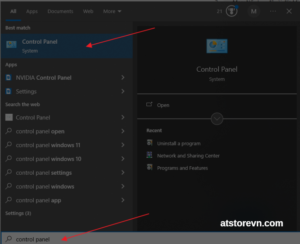
Đây là nơi chứa công cụ Programs and Features mà chúng ta sẽ sử dụng để gỡ Office.
Bước 2: Truy cập Programs and Features
Trong giao diện Control Panel, bạn chọn mục Programs, sau đó tiếp tục chọn Programs and Features.

Tại đây, Windows sẽ hiển thị danh sách toàn bộ các phần mềm đang được cài đặt trên máy tính.
Bước 3: Tìm phiên bản Microsoft Office cần gỡ
Trong danh sách phần mềm, bạn tìm đến mục Microsoft Office. Tên có thể hiển thị dưới nhiều dạng khác nhau, tùy theo phiên bản bạn đang sử dụng, ví dụ như:
-
Microsoft Office 2010
-
Microsoft Office 2013
-
Microsoft Office 2016
-
Microsoft Office 2019
-
Microsoft 365 hoặc Office 365

Việc xác định đúng phiên bản Office là rất quan trọng để tránh gỡ nhầm các ứng dụng khác.
Bước 4: Thực hiện gỡ cài đặt Office
Sau khi chọn đúng phiên bản Microsoft Office, bạn nhấn chuột phải vào tên phần mềm và chọn Uninstall, hoặc nhấn trực tiếp vào nút Uninstall trên thanh công cụ phía trên.
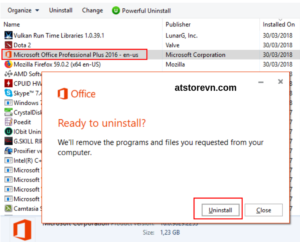
Windows sẽ bắt đầu chạy trình gỡ cài đặt của Office. Trong quá trình này, bạn chỉ cần làm theo các hướng dẫn hiển thị trên màn hình để hoàn tất.
Thời gian gỡ Office có thể kéo dài từ vài phút đến hơn mười phút, tùy thuộc vào cấu hình máy và phiên bản Office.
Bước 5: Khởi động lại máy tính
Sau khi quá trình gỡ Office hoàn tất, Windows thường sẽ yêu cầu bạn khởi động lại máy tính. Đây là bước quan trọng giúp hệ thống hoàn tất việc loại bỏ các thành phần còn đang được sử dụng.
Để đảm bảo hiệu quả, bạn nên khởi động lại máy ngay sau khi gỡ Office bằng Programs and Features.
Kiểm tra và dọn dẹp dư lượng Office sau khi gỡ
Để đảm bảo Office đã được gỡ hoàn toàn, bạn nên kiểm tra thủ công một số thư mục quan trọng trong hệ thống Windows.
Nếu vẫn còn tồn tại các thư mục như Microsoft Office trong Program Files, ProgramData hoặc AppData, bạn có thể xóa chúng bằng tay. Việc này giúp đảm bảo không còn file cấu hình cũ gây ảnh hưởng đến lần cài đặt Office tiếp theo.
Trong hầu hết trường hợp, nếu sử dụng SaRA đúng cách và đã khởi động lại máy, các thư mục này sẽ không còn tồn tại.
Khi nào bắt buộc phải dùng cách gỡ Office tận gốc?
Bạn nên áp dụng cách gỡ Office tận gốc trong các trường hợp sau:
-
Office bị lỗi không mở được
-
Không cài lại được Office
-
Office không xuất hiện trong danh sách gỡ cài đặt
-
Máy từng cài nhiều phiên bản Office khác nhau
-
Chuẩn bị cài Office mới để tránh xung đột
-
Gặp lỗi kích hoạt dù key hợp lệ
Trong những tình huống này, việc chỉ gỡ Office bằng Control Panel sẽ không giải quyết được vấn đề.
Kết luận
Cách gỡ Office tận gốc không chỉ là thao tác gỡ cài đặt thông thường, mà là một quy trình làm sạch toàn diện hệ thống. Dựa trên thực tế kỹ thuật và hướng dẫn chính thức từ Microsoft, phương pháp sử dụng Microsoft Support and Recovery Assistant kết hợp khởi động lại máy là giải pháp hiệu quả, an toàn và triệt để nhất.
Nếu bạn đang gặp lỗi Microsoft Office hoặc muốn cài lại Office một cách ổn định, đừng bỏ qua bước gỡ Office tận gốc. Thực hiện đúng quy trình sẽ giúp hệ thống sạch sẽ, tránh xung đột và đảm bảo Office hoạt động mượt mà trong lần cài đặt tiếp theo.
📞 Thông tin liên hệ AT Store
💬 Zalo tư vấn: 0345 608 567
🌐 Website: https://atstorevn.com
📘 Facebook: https://m.me/756354520901957
📍 Địa chỉ: 240 Xã Đàn, Đống Đa, Hà Nội
⏰ Thời gian hỗ trợ: 24/7 – Nhanh chóng – Tận tình