

Tin tức công nghệ
Cách xóa gia đình Google khi có thành viên dưới 15 tuổi
Trong quá trình sử dụng các dịch vụ của Google như YouTube Premium Family, Google One Family, Google Play Family, rất nhiều người dùng gặp phải một vấn đề “khó chịu” nhưng không hiếm gặp: không thể xóa hoặc rời khỏi gia đình Google vì trong nhóm còn thành viên dưới 15 tuổi.
Đây là tình huống khiến nhiều người bối rối, bởi dù là người tạo nhóm hay người quản lý gia đình, Google vẫn khóa quyền xóa gia đình nếu tồn tại tài khoản trẻ em được giám sát (Family Link). Bài viết này sẽ giúp bạn hiểu rõ vì sao không thể xóa gia đình Google, nguyên nhân gốc rễ, và quan trọng nhất là cách xử lý đúng – an toàn – theo chính sách của Google.
Gia đình Google là gì và vì sao bị giới hạn khi có trẻ em?
Gia đình Google (Google Family Group) là một cơ chế quản lý nhóm tài khoản, cho phép chia sẻ các dịch vụ trả phí và nội dung số giữa tối đa 6 thành viên. Tuy nhiên, khi trong gia đình có tài khoản trẻ em dưới độ tuổi quy định (thường là dưới 13 hoặc 15 tuổi tùy khu vực), Google sẽ tự động kích hoạt chế độ giám sát thông qua Family Link.
Ở chế độ này, tài khoản trẻ em:
-
Không thể tự ý rời nhóm gia đình
-
Không thể bị “kick” khỏi gia đình như tài khoản người lớn
-
Bắt buộc phải có người giám hộ hợp pháp quản lý
Chính vì vậy, Google không cho phép xóa gia đình Google nếu trong nhóm còn ít nhất một tài khoản được giám sát. Đây là cơ chế bảo vệ trẻ em, tuân thủ các quy định quốc tế về quyền riêng tư và an toàn trẻ vị thành niên.
Vì sao bạn cần xóa gia đình Google?
Nhu cầu xóa gia đình Google thường xuất phát từ những lý do rất thực tế như:
-
Muốn chuyển sang gia đình Google khác (ví dụ: tham gia gói YouTube Premium Family mới)
-
Gia đình cũ không còn sử dụng dịch vụ
-
Tài khoản trẻ em chỉ được tạo tạm thời, không còn nhu cầu dùng
-
Gặp lỗi chia sẻ dịch vụ, trùng gói hoặc thay đổi người quản lý
Tuy nhiên, ngay khi gia đình có thành viên dưới 15 tuổi, mọi thao tác xóa hoặc rời nhóm đều bị chặn. Lúc này, giải pháp duy nhất (theo hướng dẫn từ nhiều nguồn uy tín) là xử lý tài khoản trẻ em trước.
Hiểu đúng bản chất: Muốn xóa gia đình Google, phải xử lý tài khoản dưới 15 tuổi
Dựa trên toàn bộ thông tin đã phân tích, có thể khẳng định một cách rõ ràng:
Google KHÔNG cho phép xóa gia đình nếu còn tài khoản trẻ em tồn tại.
Do đó, để xóa gia đình Google, bạn buộc phải:
-
Xóa tài khoản Google của trẻ em
hoặc -
Chuyển quyền giám sát sang một người khác (cách này phức tạp và không phải ai cũng làm được)
Trong phạm vi bài viết này, chúng ta tập trung vào giải pháp phổ biến, dễ thực hiện nhất: xóa tài khoản trẻ em – áp dụng khi tài khoản đó không còn sử dụng nữa.
Lưu ý cực kỳ quan trọng trước khi thực hiện
Trước khi tiến hành, bạn cần hiểu rõ một điều mang tính “không thể đảo ngược”:
-
❌ Xóa tài khoản trẻ em đồng nghĩa với xóa vĩnh viễn toàn bộ dữ liệu
-
❌ Bao gồm: Gmail, Drive, YouTube, lịch sử tìm kiếm, nội dung đã mua
-
❌ Không thể khôi phục sau khi xóa
Vì vậy, chỉ thực hiện khi bạn chắc chắn tài khoản đó không còn giá trị sử dụng. Nếu vẫn cần dữ liệu, bạn nên sao lưu trước hoặc cân nhắc phương án khác.
Hướng dẫn chi tiết cách xóa gia đình Google khi có thành viên dưới 15 tuổi
Bước 1: Truy cập trang quản lý gia đình Google
Bạn mở trình duyệt và truy cập vào trang chính thức của Google Family tại: https://families.google.com/families
Sau đó, đăng nhập bằng tài khoản phụ huynh / người quản lý gia đình. Đây là tài khoản có quyền cao nhất trong nhóm gia đình.
Bước 2: Xác định tài khoản trẻ em trong gia đình
Sau khi đăng nhập, bạn sẽ thấy danh sách toàn bộ thành viên trong gia đình Google.
Tài khoản trẻ em dưới 15 tuổi sẽ có đặc điểm rất dễ nhận biết:
-
Có biểu tượng cánh diều (thành viên được giám sát)
-
Không có tùy chọn rời nhóm như tài khoản người lớn
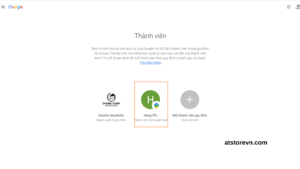
Bạn nhấn vào tài khoản trẻ em mà bạn muốn xóa.
Bước 3: Truy cập cài đặt tài khoản được giám sát
Khi đã vào trang quản lý của tài khoản trẻ em, bạn tiếp tục theo đường dẫn: Controls (Kiểm soát) → Account Settings (Cài đặt tài khoản). Tại đây, Google cho phép người giám hộ quản lý toàn bộ thông tin và quyền hạn của tài khoản con.
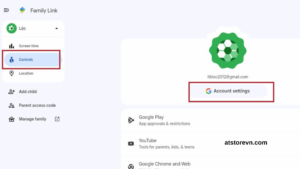
Bước 4: Thực hiện xóa tài khoản trẻ em
Kéo xuống cuối trang cài đặt, bạn sẽ thấy tùy chọn Delete account (Xóa tài khoản).
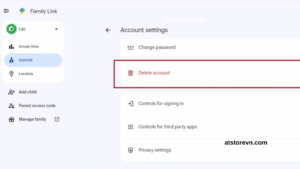
Google sẽ hiển thị một loạt cảnh báo về việc:
-
Mất toàn bộ dữ liệu
-
Không thể khôi phục
-
Ngừng tất cả dịch vụ liên quan
Bạn cần đọc kỹ, sau đó tick vào các ô xác nhận và chọn “Xóa tài khoản và dữ liệu”.
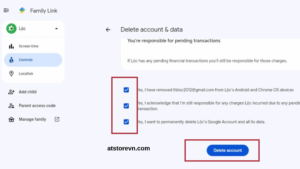
Quá trình xóa sẽ mất vài phút để hoàn tất.
Sau khi xóa tài khoản dưới 15 tuổi, điều gì xảy ra?
Khi tài khoản trẻ em đã bị xóa hoàn toàn:
-
Gia đình Google không còn thành viên được giám sát
-
Các rào cản bảo vệ tự động được gỡ bỏ
-
Bạn có thể:
-
Xóa gia đình Google
-
Rời khỏi gia đình
-
Hoặc tham gia một gia đình Google khác
-
Lúc này, thao tác xóa gia đình Google sẽ diễn ra bình thường như với nhóm chỉ có người lớn.
Những câu hỏi thường gặp khi xóa gia đình Google
Xóa tài khoản trẻ em có ảnh hưởng đến các thành viên khác không?
→ Không. Chỉ tài khoản đó bị xóa, các thành viên khác không bị ảnh hưởng dữ liệu cá nhân.
Có thể xóa gia đình Google mà không xóa tài khoản con không?
→ Không. Google không cho phép trong mọi trường hợp.
Có giới hạn số lần tạo – xóa gia đình Google không?
→ Có. Google giới hạn số lần tham gia gia đình trong 12 tháng, bạn nên cân nhắc kỹ trước khi tạo mới.
Kết luận
Việc xóa gia đình Google khi có thành viên dưới 15 tuổi không hề phức tạp, nhưng đòi hỏi bạn hiểu đúng cơ chế quản lý trẻ em của Google. Bản chất vấn đề không nằm ở lỗi hệ thống, mà là chính sách bảo vệ trẻ vị thành niên.
Chỉ cần ghi nhớ nguyên tắc cốt lõi:
Muốn xóa gia đình Google → phải xử lý tài khoản trẻ em trước
Nếu tài khoản đó không còn sử dụng, việc xóa là giải pháp nhanh – gọn – đúng chính sách. Ngược lại, nếu vẫn cần dùng, bạn nên cân nhắc các phương án khác để tránh mất dữ liệu.
📞 Thông tin liên hệ AT Store
💬 Zalo tư vấn: 0345 608 567
🌐 Website: https://atstorevn.com
📘 Facebook: https://m.me/756354520901957
📍 Địa chỉ: 240 Xã Đàn, Đống Đa, Hà Nội
⏰ Thời gian hỗ trợ: 24/7 – Nhanh chóng – Tận tình