

Tin tức công nghệ
Đồng bộ CapCut giữa điện thoại và máy tính: Hướng dẫn chi tiết
Trong quá trình dựng video, rất nhiều người có thói quen chỉnh nhanh trên điện thoại (cắt ghép, chọn nhạc, thêm caption) rồi muốn đưa lên máy tính để hoàn thiện (canh keyframe, tinh chỉnh màu, xuất file ổn định hơn). Tin vui là bạn hoàn toàn có thể đồng bộ CapCut giữa các thiết bị thông qua tính năng Space/Cloud — giúp chuyển dự án (project) liền mạch mà không phải chép file thủ công qua cáp hay gửi qua Zalo/Drive.
Trong bài viết này, mình sẽ hướng dẫn từng bước cách đồng bộ CapCut từ điện thoại sang máy tính và ngược lại, kèm các lưu ý quan trọng để tránh lỗi “không thấy dự án”, “tải mãi không xong”, “mất media”.
Vì sao nên đồng bộ CapCut giữa điện thoại và máy tính?
Trước khi đi vào thao tác, bạn cần hiểu đúng: “đồng bộ” ở đây nghĩa là đưa dự án CapCut lên không gian đám mây (Space/Cloud), sau đó tải dự án về thiết bị khác để tiếp tục chỉnh sửa.
Những lợi ích nổi bật của đồng bộ CapCut:
-
Tiếp tục dự án liền mạch: đang làm dở trên điện thoại, mở máy tính lên làm tiếp.
-
Hạn chế thất lạc file dự án: không cần xuất video tạm rồi gửi qua nhiều nền tảng.
-
Phù hợp workflow creator: quay/chọn clip trên điện thoại, dựng “phần nặng” trên PC/Mac.
-
Hỗ trợ đăng nhập đồng nhất: CapCut khuyến nghị dùng đăng nhập QR để liên kết/đồng bộ tài khoản giữa mobile và PC/Web ổn định hơn.
Chuẩn bị trước khi đồng bộ CapCut (đừng bỏ qua)
Để đồng bộ không lỗi, bạn nên chuẩn bị:
-
Cập nhật CapCut trên cả điện thoại và máy tính (giảm lỗi khác phiên bản).
-
Đăng nhập cùng một tài khoản CapCut trên cả hai thiết bị (đây là điều kiện bắt buộc).
-
Kết nối Internet ổn định (vì thao tác upload/download dự án cần mạng).
-
Kiểm tra dung lượng Space/Cloud còn đủ trống nếu dự án nhiều clip nặng.
Mẹo: Nếu dự án dài hoặc nhiều hiệu ứng, hãy ưu tiên Wi-Fi và cắm sạc để tránh gián đoạn khi tải lên.
Cách đồng bộ CapCut từ điện thoại sang máy tính (chuẩn nhất: Space/Cloud)
Dưới đây là quy trình phổ biến nhất, dễ làm và được nhiều hướng dẫn trên thị trường sử dụng: Upload project lên Cloud trên điện thoại → vào Space trên PC → Download project.
Bước 1: Mở dự án cần đồng bộ trên CapCut điện thoại
-
Mở CapCut trên điện thoại.
-
Ở màn hình danh sách dự án, chọn đúng project bạn muốn chuyển sang máy tính.
Lưu ý: Nếu bạn có nhiều dự án trùng tên, hãy đổi tên dự án trước để tránh nhầm khi tải trên PC.
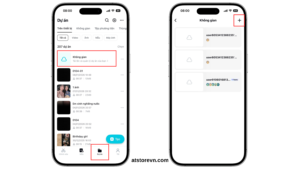
Bước 2: Tải dự án lên đám mây (Cloud/Space) trên điện thoại
-
Nhấn biểu tượng đám mây (cloud) ở góc trên bên phải.
-
Chọn “Tải dự án lên” (Upload project) để bắt đầu đồng bộ.
Mẹo tránh lỗi upload:
-
Không thoát app giữa chừng.
-
Hạn chế chuyển mạng 4G ↔ Wi-Fi khi đang tải.
-
Nếu bị kẹt, hãy thử đổi mạng và upload lại.
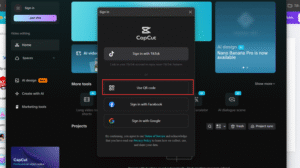
Bước 3: Đăng nhập CapCut trên máy tính (khuyến nghị đăng nhập bằng QR)
CapCut có hướng dẫn chính thức về đăng nhập bằng QR trên PC/Web. Cách này giúp bạn đăng nhập nhanh, hạn chế lỗi mật khẩu và thường “liên kết” tài khoản chuẩn hơn giữa các thiết bị.
Cách đăng nhập QR (theo hướng dẫn CapCut):
-
Mở CapCut trên PC hoặc CapCut Web → chọn “Use QR code” / “Continue with CapCut Mobile”.
-
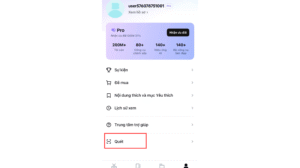
Trên điện thoại, mở CapCut (đang đăng nhập sẵn) → vào tab Me → mở Scan.
-
Quét mã QR hiển thị trên máy tính để đăng nhập.
Nếu bạn không thấy tùy chọn QR: CapCut có lưu ý rằng đăng nhập QR chỉ khả dụng trên CapCut Web và CapCut PC (không phải nơi nào cũng hiện).
Bước 4: Vào Space trên CapCut PC và tải dự án về
-
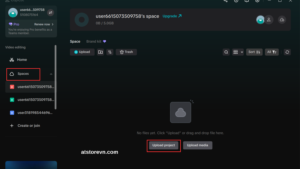
Trên CapCut PC, vào mục “Space” (khu vực lưu trữ đám mây).
-
Bạn sẽ thấy danh sách project đã tải lên từ điện thoại.
-
Chọn dự án cần lấy về → bấm dấu ba chấm → chọn Download để tải xuống và mở tiếp tục chỉnh sửa.
✅ Đến đây bạn đã hoàn tất đồng bộ CapCut từ điện thoại sang máy tính.
Cách đồng bộ CapCut từ máy tính về điện thoại (đi ngược lại)
Nguyên tắc vẫn giống nhau: đưa dự án lên Space/Cloud trên máy tính → mở/tải về trên điện thoại.
Vì giao diện CapCut PC có thể khác theo phiên bản, bạn hãy tìm các nút/tuỳ chọn dạng:
-
Upload to Space / Save to Space / Cloud / Space
-
Hoặc thao tác “đưa project lên Space” trong khu quản lý dự án
Sau khi project đã nằm trong Space:
-
Mở CapCut trên điện thoại → vào khu vực dự án/Space (tuỳ phiên bản) → tìm dự án → tải về/mở để chỉnh tiếp.
CapCut cũng nêu rằng dữ liệu dự án/draft có thể đồng bộ giữa nền tảng khi bạn dùng đúng tài khoản và có kết nối Internet; đồng thời khuyến nghị đăng nhập QR để đồng bộ ổn định.
Phân biệt “đồng bộ dự án” và “đồng bộ media” (rất hay nhầm)
Khi bạn nói đồng bộ CapCut, thường có 2 nhu cầu:
1) Đồng bộ dự án (project/timeline)
-
Là đồng bộ toàn bộ “timeline”: cắt ghép, chữ, hiệu ứng, keyframe, âm thanh…
-
Cách làm chuẩn: Space/Cloud như hướng dẫn ở trên.
2) Đồng bộ tư liệu (video/ảnh nguồn)
-
Chỉ đồng bộ file gốc, không chắc giữ nguyên timeline nếu bạn không xuất/đưa project đúng cách.
-
Nhiều người dùng Google Drive/Dropbox để lưu media, sau đó import vào CapCut ở thiết bị khác (một số hướng dẫn từ CapCut có nhắc tới tích hợp/làm việc với Drive/Dropbox tuỳ nền tảng).
Khuyến nghị workflow an toàn:
-
Media nặng → lưu Drive/Dropbox (dễ quản lý)
-
Timeline/project → đồng bộ qua Space (đúng nghĩa “đồng bộ CapCut”)
Lỗi thường gặp khi đồng bộ CapCut và cách xử lý nhanh
1) Không thấy dự án trên máy tính (Space trống)
Nguyên nhân phổ biến nhất:
-
Bạn đăng nhập khác tài khoản giữa điện thoại và PC.
Cách xử lý:
-
Đăng xuất PC → đăng nhập lại bằng QR theo hướng dẫn CapCut để đảm bảo liên kết đúng tài khoản.
2) Download dự án bị kẹt %
Một số người dùng phản ánh dự án trong Space tải về bị kẹt.
Cách xử lý thực tế:
-
Đổi mạng (Wi-Fi khác), thử lại.
-
Tắt VPN (nếu có).
-
Cập nhật CapCut PC.
-
Nếu dự án cực nặng, hãy thử upload lại từ điện thoại rồi download lại.
3) Mở project trên PC nhưng bị thiếu clip/thiếu media
Nguyên nhân hay gặp:
-
File gốc nằm cục bộ trên điện thoại và chưa được tải lên/đồng bộ đúng cách, hoặc đường dẫn media bị thay đổi.
Cách phòng tránh:
-
Trước khi upload project, đảm bảo các clip đều nằm trong thư viện ổn định.
-
Với dự án lớn: quản lý media qua Drive/Dropbox để dễ truy xuất lại.
4) Đảm bảo cùng đăng nhập một tài khoản
Khi đồng bộ CapCut PC và điện thoại, bạn bắt buộc phải dùng chung một tài khoản trên cả hai thiết bị. Nếu bạn vô tình dùng tài khoản khác nhau, hệ thống sẽ không thể hiển thị dự án đã lưu. Để chắc chắn, bạn có thể kiểm tra mục “Tài khoản” trên ứng dụng CapCut và xác nhận email hoặc tên đăng nhập. Việc đồng bộ sẽ diễn ra trơn tru nếu bạn đăng nhập đúng ngay từ đầu.
💎 Giá CapCut Pro ưu đãi khi mua tại AT Store
Nếu bạn đang tìm CapCut Pro giá tốt – dùng ổn định – không lo lộ dự án, thì AT Store là lựa chọn rất đáng cân nhắc. Tại đây, CapCut Pro được cung cấp với nhiều gói linh hoạt, giá chỉ từ 69.000đ/tháng, phù hợp cho cả người mới lẫn creator làm việc lâu dài.
Tất cả tài khoản đều được đăng nhập cố định, sử dụng mượt trên điện thoại và PC, không bị văng – không log out, cam kết bảo mật 100% dự án cá nhân – điều mà nhiều nơi khác không đảm bảo. Đặc biệt, với gói chính chủ, bạn được sử dụng đúng theo chính sách CapCut, trải nghiệm y hệt mua trực tiếp trên app nhưng chi phí tiết kiệm hơn rất nhiều.
Khi mua CapCut Pro tại AT Store, bạn còn được bảo hành trọn đời theo gói, hỗ trợ 24/7 qua cộng đồng Zalo hơn 9.000 thành viên, và tặng kèm khóa học độc quyền từ Quạ HD – giúp bạn tận dụng tối đa sức mạnh CapCut Pro ngay từ ngày đầu.
👉 Mua một lần – dùng yên tâm – dựng video không giới hạn, đó chính là giá trị AT Store mang lại.
FAQ – Câu hỏi thường gặp về đồng bộ CapCut
1) Đồng bộ CapCut có cần CapCut Pro không?
Tùy thời điểm và chính sách gói, dung lượng Space/Cloud có thể giới hạn với tài khoản miễn phí. Nếu bạn làm dự án lớn, hãy kiểm tra dung lượng Space và cân nhắc nâng cấp khi cần.
2) Vì sao CapCut khuyên đăng nhập QR?
CapCut nêu rõ đăng nhập QR giúp truy cập tài khoản nhanh và giữ trạng thái đồng bộ tốt giữa thiết bị; đồng thời khuyến nghị dùng QR để liên kết mobile và PC ổn định.
3) Đồng bộ CapCut có dùng được trên CapCut Web không?
Đăng nhập QR được CapCut hỗ trợ cho PC và Web trong hướng dẫn chính thức.
Kết luận
Nếu bạn muốn workflow dựng video “mượt” nhất, hãy chọn cách đồng bộ CapCut qua Space/Cloud:
-
Điện thoại: chọn dự án → Upload lên Cloud
-
Máy tính: đăng nhập đúng tài khoản (ưu tiên QR) → vào Space → Download dự án về chỉnh tiếp
Đây là cách đơn giản, đúng nghĩa “đồng bộ dự án”, giúp bạn tiết kiệm thời gian và tránh rủi ro thất lạc file khi chuyển thiết bị.