

Tin tức công nghệ
Hướng Dẫn Cách Tạo Video Trên Canva: Chi Tiết Từng Bước
Cách tạo video trên Canva là một câu hỏi phổ biến đối với những ai muốn làm video chuyên nghiệp mà không cần phần mềm chỉnh sửa phức tạp. Canva là công cụ thiết kế trực tuyến mạnh mẽ, giúp bạn tạo ra video một cách đơn giản và hiệu quả. Dù bạn là người mới bắt đầu hay đã có kinh nghiệm, bài viết này sẽ hướng dẫn bạn cách tạo video chỉ với vài bước cơ bản.
1. Tại Sao Nên Tạo Video Trên Canva?
Canva là một công cụ thiết kế trực tuyến rất phổ biến. Nó cho phép bạn tạo ra những video đẹp mà không cần kiến thức chuyên sâu về chỉnh sửa video. Dưới đây là lý do tại sao bạn nên sử dụng Canva để tạo video:
Dễ Sử Dụng
Canva có giao diện rất dễ sử dụng. Bạn không cần phải là một chuyên gia thiết kế hay biên tập video. Các công cụ trong Canva được tối ưu hóa cho người mới bắt đầu. Tất cả các tính năng đều dễ dàng truy cập và sử dụng.
Kho Tài Nguyên Phong Phú
Canva cung cấp một kho tài nguyên đa dạng. Bạn có thể tìm hình ảnh, video, nhạc nền, và các mẫu video có sẵn. Bạn cũng có thể tải lên tài nguyên riêng để tạo ra một video độc đáo.
Tiết Kiệm Chi Phí
Canva cung cấp phiên bản miễn phí với đầy đủ tính năng cơ bản. Nếu bạn muốn có thêm tính năng nâng cao như xóa nền video, bạn có thể nâng cấp lên gói Pro với mức phí hợp lý.
Dễ Dàng Chia Sẻ
Sau khi hoàn thành video, Canva cho phép bạn xuất video dưới dạng MP4. Bạn có thể chia sẻ trực tiếp lên các nền tảng như YouTube, Instagram và Facebook mà không cần sử dụng phần mềm chỉnh sửa phức tạp.
Tìm hiểu thêm về Canva và các tính năng của nó tại Trang chính Canva.
2. Các Bước Cơ Bản Để Tạo Video Trên Canva
Để tạo video trên Canva, bạn chỉ cần thực hiện theo 5 bước cơ bản sau:
Bước 1: Đăng Nhập Vào Canva
Trước tiên, bạn cần có tài khoản Canva. Bạn có thể đăng ký miễn phí hoặc dùng tài khoản Google hoặc Facebook để đăng nhập. Sau khi đăng nhập, bạn sẽ được đưa đến giao diện chính của Canva.
Bước 2: Lựa Chọn Mẫu Video
Canva cung cấp rất nhiều mẫu video miễn phí cho các mục đích khác nhau như quảng cáo, hướng dẫn, giới thiệu sản phẩm. Các mẫu này đã được thiết kế sẵn với các yếu tố như hình ảnh, văn bản và hiệu ứng chuyển động. Bạn chỉ cần chọn mẫu phù hợp và bắt đầu chỉnh sửa.
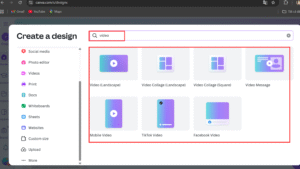
Nếu bạn muốn sáng tạo hoàn toàn, bạn có thể bắt đầu từ trang trắng và thêm các yếu tố của riêng mình.
Bước 3: Tùy Chỉnh Video
Sau khi chọn mẫu video, bạn có thể tùy chỉnh hình ảnh, video, văn bản và âm thanh. Canva cung cấp các công cụ chỉnh sửa đơn giản, giúp bạn thay đổi màu sắc, font chữ, kích thước của văn bản. Bạn cũng có thể thay thế hình ảnh hoặc video trong mẫu và điều chỉnh thời gian hiển thị của các yếu tố trong video.
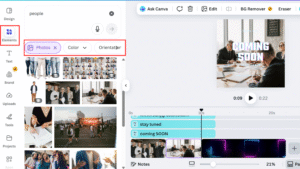
Bước 4: Thêm Nhạc và Âm Thanh
Âm thanh đóng vai trò quan trọng trong mỗi video. Canva cung cấp thư viện nhạc nền đa dạng, giúp bạn dễ dàng chọn âm thanh phù hợp với video. Bạn cũng có thể tải lên các tệp âm thanh riêng của mình.
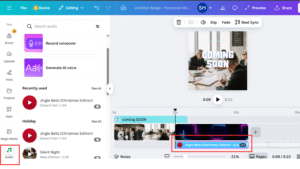
Thêm âm thanh vào video
Canva cho phép bạn điều chỉnh âm lượng nhạc nền và thêm hiệu ứng âm thanh, giúp video trở nên sinh động hơn.
Bước 5: Xuất Video và Chia Sẻ
Khi video đã hoàn tất, bạn có thể xuất video dưới dạng MP4 và tải về máy tính. Canva hỗ trợ xuất video với chất lượng HD, giúp đảm bảo video của bạn có chất lượng tốt nhất. Sau khi tải video xuống, bạn có thể chia sẻ lên YouTube, Instagram, Facebook hoặc qua email.
3. Những Tính Năng Nổi Bật Của Canva Trong Việc Làm Video
Canva cung cấp nhiều tính năng giúp bạn tạo video dễ dàng:
Chỉnh Sửa Cơ Bản
Canva cho phép bạn cắt ghép video, thay đổi tốc độ, và thêm các yếu tố vào video như văn bản, hình ảnh, nhạc nền. Những công cụ này rất dễ sử dụng, giúp bạn chỉnh sửa video nhanh chóng mà không cần kỹ năng biên tập cao.
Hiệu Ứng Chuyển Động
Canva cung cấp hiệu ứng chuyển động cho văn bản và hình ảnh. Những hiệu ứng này sẽ làm video của bạn sinh động và hấp dẫn hơn. Bạn có thể áp dụng hiệu ứng cho từng yếu tố trong video, giúp tạo sự tương tác và lôi cuốn người xem.
Video Ngắn
Canva hỗ trợ tạo video ngắn cho các nền tảng như TikTok, Instagram Reels và YouTube Shorts. Video ngắn đang là xu hướng mạnh mẽ, giúp bạn thu hút sự chú ý của người xem nhanh chóng.
Dễ Dàng Tùy Chỉnh
Canva cho phép bạn thay đổi tỷ lệ khung hình của video. Điều này giúp video phù hợp với các nền tảng khác nhau. Ví dụ, bạn có thể chọn tỷ lệ 16:9 cho YouTube hoặc 9:16 cho Instagram Stories.
Tìm hiểu thêm về các tính năng chỉnh sửa video của Canva tại Trang tính năng Canva.
4. Mẹo Và Kỹ Thuật Nâng Cao Khi Tạo Video Trên Canva
Để tạo video ấn tượng, bạn có thể áp dụng một số mẹo sau:
Lựa Chọn Tỷ Lệ Khung Hình Đúng
Tùy thuộc vào nền tảng bạn chia sẻ video, hãy chọn tỷ lệ khung hình phù hợp. Ví dụ: YouTube sử dụng tỷ lệ 16:9, còn Instagram Stories dùng tỷ lệ 9:16.
Tối Ưu Hóa Văn Bản
Chọn phông chữ dễ đọc và đảm bảo màu sắc văn bản tương phản rõ với nền. Tránh sử dụng quá nhiều kiểu chữ hoặc hiệu ứng gây phân tán sự chú ý.
Hiệu Ứng Âm Thanh
Chọn nhạc nền nhẹ nhàng, không làm phân tâm người xem. Điều chỉnh âm lượng sao cho âm thanh phù hợp với nội dung video.
5. Những Lỗi Thường Gặp Khi Tạo Video Trên Canva Và Cách Khắc Phục
Mặc dù Canva rất dễ sử dụng, đôi khi bạn vẫn gặp phải một số vấn đề. Dưới đây là một số lỗi thường gặp và cách khắc phục:
Video Quá Dài Hoặc Quá Ngắn
Điều chỉnh độ dài các cảnh video sao cho hợp lý. Video quá dài có thể làm mất sự chú ý, trong khi video quá ngắn có thể thiếu thông tin quan trọng.
Chất Lượng Video Khi Tải Xuống
Kiểm tra cài đặt độ phân giải trước khi tải xuống để đảm bảo video có chất lượng HD. Nếu video xuất ra có chất lượng kém, hãy thử xuất lại với độ phân giải cao hơn.
Video Không Mượt Mà
Đảm bảo video không chứa quá nhiều hiệu ứng hoặc yếu tố nặng nề, điều này có thể khiến video bị giật. Giảm bớt các hiệu ứng nếu video quá nặng.
6. Kết Luận
Canva là công cụ tuyệt vời để tạo ra video chất lượng mà không cần kỹ năng chỉnh sửa phức tạp. Bạn chỉ cần thực hiện vài bước đơn giản để tạo ra video đẹp mắt cho các mục đích cá nhân hoặc công việc. Hãy thử ngay cách tạo video trên Canva và chia sẻ video của bạn trên các nền tảng mạng xã hội!
Đừng bỏ lỡ cơ hội sở hữu Canva Pro với đầy đủ tính năng nâng cao!
Nếu bạn muốn trải nghiệm tất cả các tính năng cao cấp của Canva, như xóa nền ảnh, truy cập kho tài nguyên phong phú và xuất video chất lượng cao, hãy liên hệ ngay với AT Store. Chúng tôi cung cấp gói Canva Pro với giá ưu đãi và hỗ trợ tư vấn tận tình.📞 Liên hệ ngay: 03456.08.567
Chúng tôi luôn sẵn sàng giải đáp thắc mắc và giúp bạn bắt đầu hành trình sáng tạo tuyệt vời với Canva Pro!