

Tin tức công nghệ
Hướng Dẫn Sử Dụng TeamViewer Chi Tiết Từ A–Z
TeamViewer là một trong những phần mềm điều khiển máy tính từ xa phổ biến và mạnh mẽ nhất hiện nay. Với TeamViewer, người dùng có thể truy cập, điều khiển và hỗ trợ máy tính hoặc thiết bị di động khác thông qua Internet một cách nhanh chóng, an toàn và tiện lợi.
Phần mềm này được sử dụng rộng rãi trong nhiều lĩnh vực như: hỗ trợ kỹ thuật IT, làm việc từ xa, học tập online, quản lý hệ thống, chuyển file từ xa và thậm chí là truy cập máy tính cá nhân khi bạn không có mặt tại nhà hay văn phòng.
Trong bài viết này, chúng tôi sẽ hướng dẫn sử dụng TeamViewer chi tiết từng bước, phù hợp cho cả người mới bắt đầu lẫn người đã từng sử dụng nhưng muốn khai thác sâu hơn các tính năng của TeamViewer.
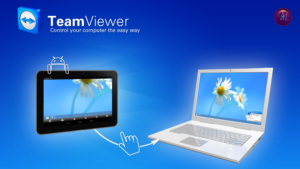
TeamViewer là gì? Vì sao nên sử dụng TeamViewer?
TeamViewer là gì?
TeamViewer là phần mềm cho phép:
-
Điều khiển máy tính từ xa
-
Chia sẻ màn hình
-
Truyền file
-
Hỗ trợ kỹ thuật online
-
Kết nối đa nền tảng (Windows, macOS, Linux, Android, iOS)
Chỉ cần hai thiết bị có kết nối Internet, bạn đã có thể điều khiển thiết bị còn lại dù ở bất kỳ đâu trên thế giới.
Ưu điểm nổi bật của TeamViewer
-
Không cần cấu hình mạng phức tạp
-
Kết nối nhanh, ổn định
-
Bảo mật cao với mã hóa end-to-end
-
Hỗ trợ đa nền tảng
-
Có bản miễn phí cho người dùng cá nhân
Hướng dẫn tải và cài đặt TeamViewer trên máy tính
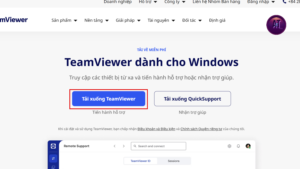
Bước 1: Tải TeamViewer
-
Truy cập trang web chính thức của TeamViewer
-
Chọn phiên bản phù hợp với hệ điều hành: Windows, macOS hoặc Linux
-
Nhấn tải về và chờ hoàn tất
Bước 2: Cài đặt TeamViewer
-
Mở file cài đặt vừa tải
-
Chọn mục Install (Cài đặt)
-
Nếu sử dụng cá nhân, chọn Personal / Non-commercial use
-
Nhấn Accept – Next và chờ quá trình cài đặt hoàn tất
Sau khi cài đặt xong, TeamViewer sẽ tự động khởi chạy.
Làm quen với giao diện TeamViewer
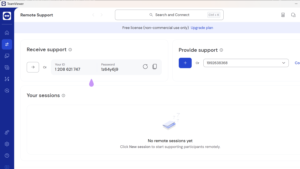
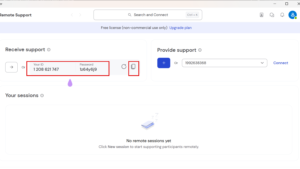
Khi mở TeamViewer, bạn sẽ thấy giao diện chính với các thông tin quan trọng:
-
Your ID: Mã định danh của máy bạn
-
Password: Mật khẩu tạm thời, được tạo ngẫu nhiên
-
Partner ID: Nơi nhập ID của máy tính cần điều khiển
👉 Lưu ý quan trọng:
Bạn chỉ nên chia sẻ ID và Password cho người thực sự tin tưởng để đảm bảo an toàn thông tin.
Hướng dẫn sử dụng TeamViewer để điều khiển máy tính từ xa
Trường hợp 1: Bạn điều khiển máy tính người khác
Các bước thực hiện:
-
Nhờ người kia mở TeamViewer
-
Họ gửi cho bạn Your ID và Password
-
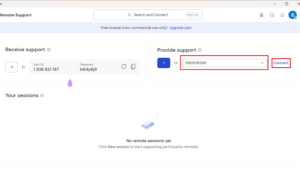
Trên máy bạn, nhập ID vào ô Partner ID
-
Nhấn Connect
-
Nhập Password → nhấn Log On
Chỉ sau vài giây, màn hình máy tính của người kia sẽ hiển thị trên máy bạn. Bạn có thể:
-
Sử dụng chuột, bàn phím
-
Cài phần mềm
-
Sửa lỗi máy tính
-
Hướng dẫn thao tác trực tiếp
Trường hợp 2: Người khác điều khiển máy tính của bạn
-
Bạn mở TeamViewer
-
Gửi Your ID và Password cho người cần hỗ trợ
-
Khi họ kết nối thành công, bạn có thể quan sát toàn bộ thao tác
-
Có thể ngắt kết nối bất cứ lúc nào
👉 TeamViewer cho phép bạn kiểm soát hoàn toàn phiên làm việc, đảm bảo tính minh bạch và an toàn.
Hướng dẫn sử dụng TeamViewer trên điện thoại
Cài đặt TeamViewer trên Android và iOS
TeamViewer cung cấp các ứng dụng:
-
TeamViewer Remote Control: dùng để điều khiển máy tính
-
TeamViewer QuickSupport: cho phép điện thoại được điều khiển
Bạn chỉ cần vào:
-
Google Play (Android)
-
App Store (iOS)
Tìm từ khóa TeamViewer và cài đặt ứng dụng phù hợp.
Điều khiển máy tính từ điện thoại bằng TeamViewer
Các bước thực hiện:
-
Mở app TeamViewer Remote Control
-
Nhập ID máy tính cần điều khiển
-
Chọn Remote Control
-
Nhập Password
-
Kết nối và điều khiển bằng thao tác cảm ứng
Bạn có thể:
-
Phóng to, thu nhỏ màn hình
-
Sử dụng bàn phím ảo
-
Chuyển đổi chế độ chuột
-
Thao tác gần như tương đương trên máy tính
Các tính năng nổi bật khác của TeamViewer
1. Truyền file (File Transfer)
TeamViewer cho phép gửi và nhận file giữa hai máy mà không cần email hay USB. Tốc độ nhanh, dễ sử dụng.
2. Chat và gọi thoại
Trong phiên điều khiển, bạn có thể:
-
Chat trực tiếp
-
Gửi tin nhắn
-
Trao đổi hướng dẫn nhanh chóng
3. Ghi lại phiên làm việc
TeamViewer hỗ trợ ghi lại toàn bộ phiên điều khiển để:
-
Xem lại
-
Đào tạo
-
Làm tài liệu hướng dẫn
4. Hỗ trợ nhiều màn hình
Nếu máy tính được điều khiển có nhiều màn hình, bạn có thể chuyển đổi linh hoạt giữa các màn hình đó.
Một số lưu ý quan trọng khi sử dụng TeamViewer
-
Không chia sẻ ID và Password cho người lạ
-
Đổi mật khẩu khi cần thiết
-
Thoát TeamViewer sau khi sử dụng xong
-
Chỉ sử dụng bản miễn phí cho mục đích cá nhân (tránh bị giới hạn)
TeamViewer có miễn phí không?
TeamViewer miễn phí cho người dùng cá nhân, phục vụ các nhu cầu như:
-
Hỗ trợ gia đình
-
Điều khiển máy tính cá nhân
-
Học tập từ xa
Nếu sử dụng cho mục đích thương mại, bạn cần mua bản quyền để tránh bị giới hạn thời gian kết nối.
Kết luận
TeamViewer là giải pháp điều khiển máy tính từ xa toàn diện, dễ sử dụng và cực kỳ hiệu quả. Dù bạn là người mới hay đã quen thuộc với công nghệ, TeamViewer vẫn đáp ứng tốt nhu cầu:
-
Hỗ trợ kỹ thuật
-
Làm việc từ xa
-
Học tập online
-
Quản lý thiết bị
Hy vọng bài viết hướng dẫn sử dụng TeamViewer chi tiết này sẽ giúp bạn hiểu rõ và sử dụng phần mềm một cách hiệu quả, an toàn nhất.