

Tin tức công nghệ
Hướng Dẫn Thay Đổi Ngôn Ngữ Trên Netflix Chi Tiết Từ A–Z
Netflix là một trong những nền tảng xem phim trực tuyến phổ biến nhất hiện nay, cung cấp kho nội dung khổng lồ với nhiều ngôn ngữ khác nhau. Tuy nhiên, không phải người dùng nào cũng biết cách đổi ngôn ngữ trên Netflix sao cho đúng và tối ưu trải nghiệm xem phim, đặc biệt là khi sử dụng tài khoản dùng chung nhiều hồ sơ.
Trong bài viết này, chúng tôi sẽ hướng dẫn bạn cách đổi ngôn ngữ trên Netflix một cách chi tiết, đầy đủ và dễ hiểu nhất, bao gồm đổi ngôn ngữ giao diện, phụ đề, âm thanh/lồng tiếng, cũng như những lưu ý quan trọng giúp bạn tránh lỗi thường gặp khi thay đổi ngôn ngữ.
Vì Sao Bạn Nên Đổi Ngôn Ngữ Trên Netflix?
Việc đổi ngôn ngữ trên Netflix không chỉ đơn thuần là thay đổi chữ hiển thị, mà còn ảnh hưởng trực tiếp đến trải nghiệm xem phim của bạn. Khi chọn đúng ngôn ngữ phù hợp, bạn sẽ:
-
Dễ dàng thao tác trên giao diện Netflix hơn
-
Hiểu nội dung phim tốt hơn nhờ phụ đề hoặc lồng tiếng phù hợp
-
Học ngoại ngữ hiệu quả thông qua phim ảnh
-
Cá nhân hóa trải nghiệm khi dùng tài khoản Netflix chung nhiều người
Netflix cho phép người dùng tùy chỉnh ngôn ngữ theo từng hồ sơ (profile), vì vậy mỗi người trong cùng một tài khoản vẫn có thể sử dụng ngôn ngữ riêng mà không ảnh hưởng đến người khác.
Netflix giá rẻ – Dùng riêng, xem mượt 4K
Các Loại Ngôn Ngữ Có Thể Thay Đổi Trên Netflix
Trước khi đi vào hướng dẫn chi tiết, bạn cần hiểu rõ rằng Netflix cho phép thay đổi 3 loại ngôn ngữ khác nhau, mỗi loại có chức năng riêng:
1. Ngôn Ngữ Giao Diện Netflix
Đây là ngôn ngữ hiển thị của toàn bộ menu, nút bấm, danh mục, mô tả phim và thông báo trên Netflix. Khi đổi ngôn ngữ giao diện, bạn sẽ thấy Netflix hiển thị hoàn toàn bằng ngôn ngữ đã chọn.
2. Ngôn Ngữ Phụ Đề
Phụ đề là phần chữ hiển thị trong quá trình xem phim. Bạn có thể chọn phụ đề tiếng Việt, tiếng Anh hoặc các ngôn ngữ khác (tùy phim).
3. Ngôn Ngữ Âm Thanh / Lồng Tiếng
Đây là ngôn ngữ tiếng nói trong phim. Một số phim và series trên Netflix hỗ trợ nhiều bản lồng tiếng khác nhau.
👉 Lưu ý quan trọng: Không phải tất cả phim trên Netflix đều có đầy đủ phụ đề và audio cho mọi ngôn ngữ. Điều này phụ thuộc vào từng nội dung cụ thể.
Hướng Dẫn Đổi Ngôn Ngữ Giao Diện Trên Netflix Chi Tiết
Đổi ngôn ngữ giao diện là thao tác quan trọng nhất khi bạn muốn Netflix hiển thị bằng tiếng Việt hoặc bất kỳ ngôn ngữ nào khác.
Bước 1: Đăng Nhập Tài Khoản Netflix
Truy cập trang web chính thức www.netflix.com hoặc mở ứng dụng Netflix trên điện thoại/TV, sau đó đăng nhập bằng tài khoản của bạn.
Bước 2: Chọn Hồ Sơ (Profile)
Sau khi đăng nhập, Netflix sẽ yêu cầu bạn chọn hồ sơ người dùng.
Hãy chọn đúng hồ sơ bạn đang sử dụng, vì mỗi hồ sơ có cài đặt ngôn ngữ riêng biệt. Nếu hồ sơ có mã PIN, bạn cần nhập mã để tiếp tục.
Bước 3: Truy Cập Trang Tài Khoản
Tại giao diện chính của Netflix:
-
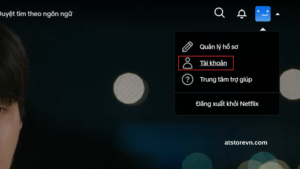
Nhấn vào ảnh đại diện hồ sơ ở góc trên bên phải
-
Chọn Account (Tài khoản)
Bước 4: Chọn Hồ Sơ Muốn Thay Đổi Ngôn Ngữ
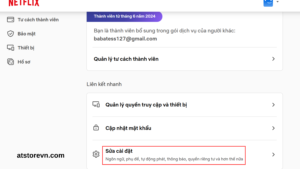
Trong trang Tài khoản, kéo xuống phần Sửa cài đặt, sau đó nhấn vào hồ sơ bạn muốn chỉnh ngôn ngữ.
Bước 5: Đổi Ngôn Ngữ Giao Diện
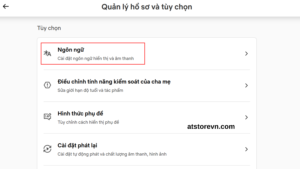
Tại mục Language (Ngôn ngữ):
-
Chọn Change (Thay đổi)
-
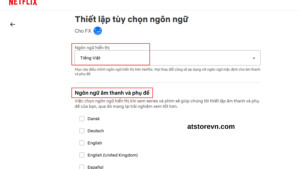
Trong phần Display Language (Ngôn ngữ hiển thị), tick chọn Tiếng Việt hoặc ngôn ngữ bạn mong muốn
- Netflix còn cho phép bạn cài đặt ngôn ngữ mặc định cho phụ đề và âm thanh khi xem phim.
-
Nhấn Save (Lưu) để hoàn tất
Sau khi lưu, Netflix có thể yêu cầu bạn đăng xuất và đăng nhập lại để giao diện áp dụng hoàn toàn ngôn ngữ mới.
Đổi Ngôn Ngữ Phụ Đề & Âm Thanh Ngay Khi Đang Xem Phim
Một cách nhanh hơn và tiện lợi hơn để đổi ngôn ngữ trên Netflix là thay đổi trực tiếp trong lúc xem phim.
Khi phim đang phát:
-
Nhấn vào biểu tượng Audio & Subtitles (Âm thanh & Phụ đề)
-
Chọn ngôn ngữ Audio (lồng tiếng) và Subtitles (phụ đề) mong muốn
-
Netflix sẽ áp dụng ngay lập tức, không cần vào cài đặt tài khoản
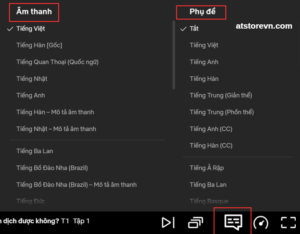
Cách này đặc biệt hữu ích khi bạn chỉ muốn đổi ngôn ngữ cho một bộ phim cụ thể.
Những Lưu Ý Quan Trọng Khi Đổi Ngôn Ngữ Trên Netflix
Trong quá trình đổi ngôn ngữ trên Netflix, bạn cần lưu ý một số điểm quan trọng sau:
-
Ngôn ngữ được cài đặt theo từng hồ sơ, không áp dụng cho toàn bộ tài khoản
-
Một số phim không hỗ trợ phụ đề hoặc audio tiếng Việt
-
Sau khi đổi ngôn ngữ giao diện, nên đăng xuất và đăng nhập lại
-
Với tài khoản Netflix dùng chung, mỗi người nên dùng hồ sơ riêng để tránh xung đột cài đặt
Netflix giá hạt dẻ tại AT Store
Tại AT Store, chúng tôi hiện đang cung cấp gói Netflix dùng riêng (loại Extra – 1 tài khoản sử dụng riêng biệt) với mức giá cực kỳ hợp lý, phù hợp cho cả người xem cá nhân lẫn gia đình nhỏ. Tài khoản được cấp sẵn, đăng nhập sử dụng ngay, không cần tạo profile, không chia sẻ với người khác, đảm bảo xem mượt – không lo bị đá tài khoản.
Netflix dùng riêng – gói Extra (1 tài khoản sử dụng riêng biệt):
-
✅ Tài khoản cấp sẵn, đăng nhập sử dụng ngay
-
✅ Không profile, không chia sẻ người khác
-
✅ Hỗ trợ chất lượng hình ảnh 4K
-
⚠️ Có thể đổi mật khẩu (không khuyến khích để tiện bảo hành)
-
🔹 Gói 1 tháng: 79.000đ
-
🔹 Gói 3 tháng: 229.000đ
-
🔹 Gói 6 tháng: 439.000đ
-
🔹 Gói 12 tháng: 839.000đ
Netflix giá rẻ – Dùng riêng, xem mượt 4K
👉 Càng mua dài hạn – chi phí càng tiết kiệm, phù hợp cho người xem thường xuyên, gia đình hoặc cá nhân muốn sử dụng Netflix ổn định lâu dài.
Tổng Kết
Việc đổi ngôn ngữ trên Netflix là thao tác đơn giản nhưng mang lại trải nghiệm xem phim tốt hơn rất nhiều nếu bạn thực hiện đúng cách. Netflix cho phép người dùng tùy chỉnh linh hoạt từ ngôn ngữ giao diện, phụ đề cho đến âm thanh/lồng tiếng, giúp mỗi hồ sơ có trải nghiệm cá nhân hóa hoàn toàn.
Hy vọng bài viết này đã giúp bạn hiểu rõ và thực hiện thành công việc đổi ngôn ngữ trên Netflix một cách dễ dàng, chính xác và hiệu quả nhất.
📞 Thông tin liên hệ AT Store
💬 Zalo tư vấn: 0345 608 567
🌐 Website: https://atstorevn.com
📘 Facebook: https://m.me/756354520901957
📍 Địa chỉ: 240 Xã Đàn, Đống Đa, Hà Nội
⏰ Thời gian hỗ trợ: 24/7 – Nhanh chóng – Tận tình